Ajouter un effet sonore
Introduction
Dans ce tutoriel, nous allons apprendre à ajouter un effet sonore à notre projet. Les effets sonores peuvent améliorer l'expérience utilisateur en ajoutant une dimension auditive à votre application ou jeu.
Nous allons partir du projet Chasseurs du vide et ajouter un effet sonore lorsque que le vaisseau tire. Par la suite, tu seras en mesure d'ajouter d'autres effets sonores à différents événements de ton projet.
Prérequis
Assures-toi d'avoir suivi les étapes du projet Chasseurs du vide avant de commencer ce tutoriel. Ou du moins, être à l'aise avec les concepts de Godot.
Étape 1 : Récupérer un effet sonore
Si tu pars de rien
Cette étape est optionnelle si tu démarres avec le projet Chasseurs du vide car tu as déjà un effet sonore de tir de vaisseau spatial dans le dossier assets/sounds. Cependant, si tu souhaites utiliser un autre effet sonore ou si tu démarres un projet différent, cette étape est pour toi.
Tout d'abord, nous allons récupérer un effet sonore pour notre vaisseau. Tu peux trouver des effets sonores gratuits sur des sites comme 101Soundboards.com. Recherches un effet sonore de tir de vaisseau spatial ou quelque chose de similaire.
Une fois que tu as trouvé un effet sonore qui te plaît, télécharge-le et enregistre-le dans le dossier assets/sounds de ton projet.
Étape 2 : Ajouter un nœud AudioStreamPlayer à la scène Laser
Dans le dossier scenes, ouvre la scène laser.tscn. Nous allons ajouter un nœud AudioStreamPlayer2D à cette scène.
- Choisis le nœud
Laser. - Clique sur le bouton "Ajouter un nœud enfant".
- Recherches
AudioStreamPlayer2Det sélectionne-le.- En tapant, il devrait apparaître dans la liste. Sélectionne-le et clique sur "Créer".
-
Renomme le nœud en
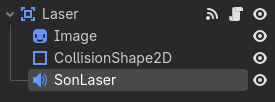
SonLaser.Voici à quoi devrait ressembler ta hiérarchie de nœuds après cette étape :
-
Recherche l'effet sonore
pew.wavdans le dossierassets/soundset glisse-le dans la propriétéStreamdu nœudSonLaser.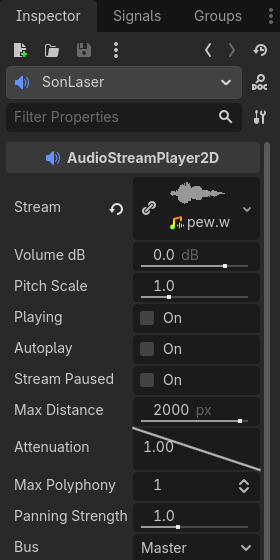
-
Tu peux écouter le son en cliquant sur le graphique du son dans la propriété
Streamet en appuyant sur le bouton de lecture.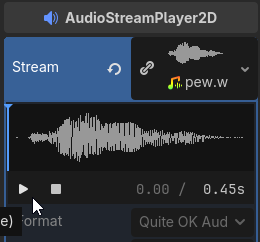
Étape 3 : Jouer le son lorsque le laser est tiré
Maintenant que nous avons ajouté le nœud SonLaser et configuré l'effet sonore, nous allons faire en sorte que le son soit joué chaque fois que le laser est tiré.
- Ouvre le script
laser.gdattaché au nœudLaser.- Clique sur l'icône du parchemin à côté du nœud
Laserpour ouvrir le script.
- Clique sur l'icône du parchemin à côté du nœud
-
Ajoute une variable pour référencer le nœud
SonLaseren haut du script vers la ligne 9 :3. Ensuite, modifie le contenu de la fonction@onready var son := $SonLaser_ready()pour inclure une ligne qui joue le son lorsque le laser est tiré. Voici à quoi devrait ressembler la fonction_ready()après la modification :4. À la fin, il faudra ajouter la fonctionfunc _ready() -> void: son.finished.connect(son_termine) son.play()son_termine()pour faire disparaître le laser une fois que le son est terminé. Ajoute cette fonction à la fin du scriptlaser.gd:5. Tu peux tester en lançant le projet.func son_termine() -> void: queue_free()
Remarque
Lorsque le laser touche une météorite, le son est tronqué. C'est parce que le nœud SonLaser est un enfant du nœud Laser, et lorsque le laser est détruit, tous ses enfants sont également détruits, y compris le nœud SonLaser qui joue le son. Nous allons résoudre ce problème.
-
Dans la fonction
_on_body_entered(body), modifie la ligne qui détruit le laser soitqueue_free()pourvisible = false. Ainsi, le laser ne sera plus visible mais le nœudSonLasercontinuera à jouer le son jusqu'à la fin.Voici à quoi devrait ressembler la fonction
_on_body_entered(body)après la modification :func _on_body_entered(body: Node2D) -> void: if (body is Meteorite): body.appliquer_dommage(10, Vector2.UP.rotated(rotation) * vitesse / 10) visible = false -
Teste à nouveau le projet pour vérifier que le son du laser est joué jusqu'à la fin même lorsque le laser touche une météorite.
Étape optionnelle : Configurer les propriétés du SonLaser
Si tu le souhaites, tu peux ajuster les propriétés du nœud SonLaser pour personnaliser le son. Par exemple, tu peux ajuster la hauteur du son en modifiant la propriété Pitch Scale ou régler le volume en modifiant la propriété Volume Db. N'hésite pas à expérimenter avec ces paramètres pour obtenir le son que tu souhaites.