Ateliers numéro 5 : Les chasseurs du vide
Objectifs
Ajouter des effets spéciaux sur un jeu déjà existant.
Prérequis
- Être familié à l'environnement Godot
- Avoir déjà fait quelques projets dans Godot
- Télécharger le fichier "void-hunters.zip"
Dépannage
Si ton Godot Web ne semble plus fonctionner ou est instable, va voir la page de dépannage pour voir les étapes à suivre pour régler le problème.
Introduction
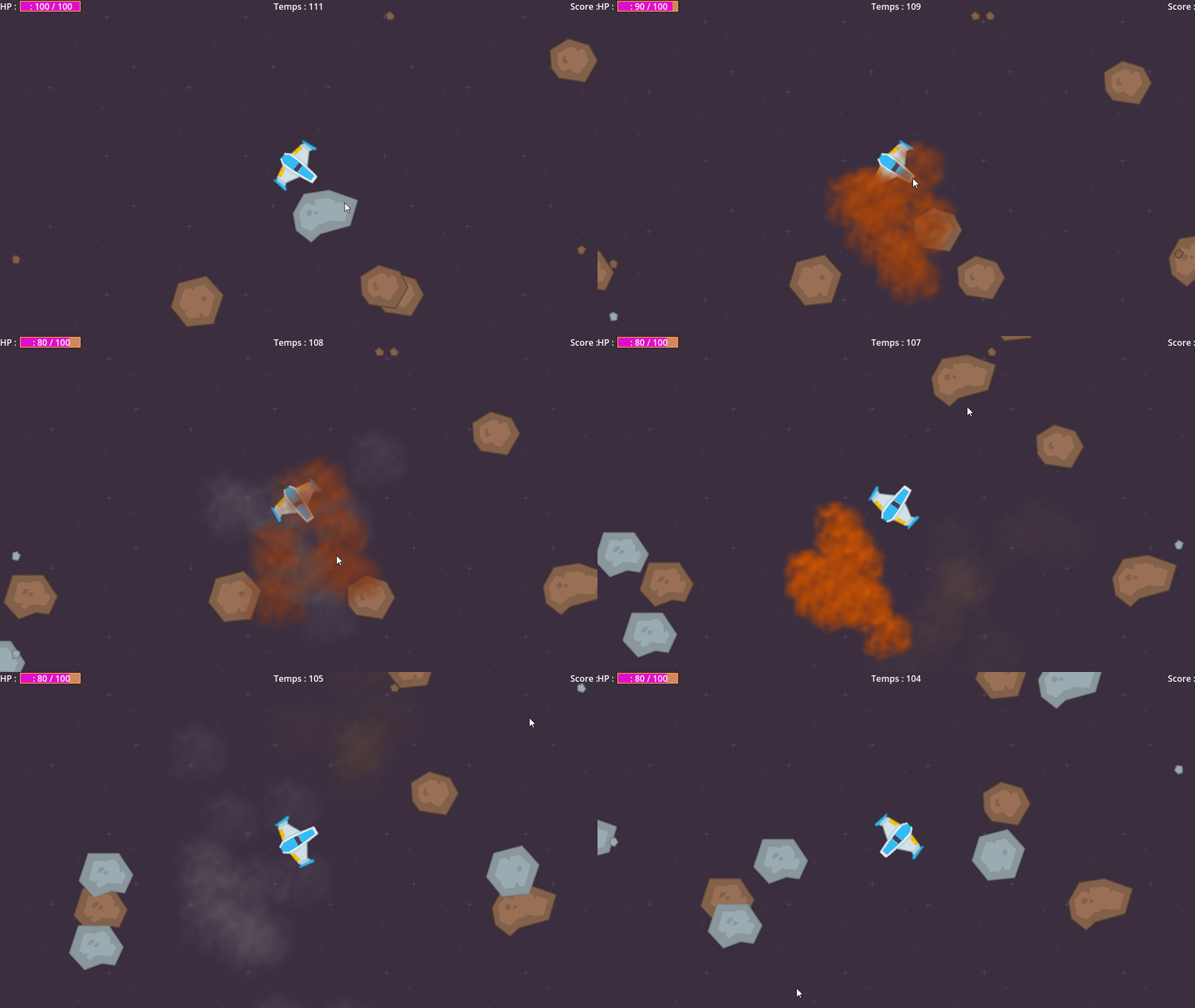
Dans cet atelier, nous allons démarrer avec le projet nommé "Void Hunters". Il s'agit d'un jeu où l'on contrôle un vaisseau spatial et l'on doit détruire des météorites avant qu'ils viennent s'abattre sur nous. L'objectif est de détruire le plus de météorites en moins de 120 secondes sans être détruit.
Étape 1 : Importer et installer le projet
- Dans ton navigateur, va à l'adresse suivante : https://tinyurl.com/ateliers-jeux et télécharge le fichier
void-hunters.zip. - Démarre l'environnement de développement Godot.
- Si tu es sur un ChromeBook, tu peux utiliser la version en ligne de Godot : https://editor.godotengine.org/.
-
Importe le fichier
void-hunters.zipdans l'environnement Godot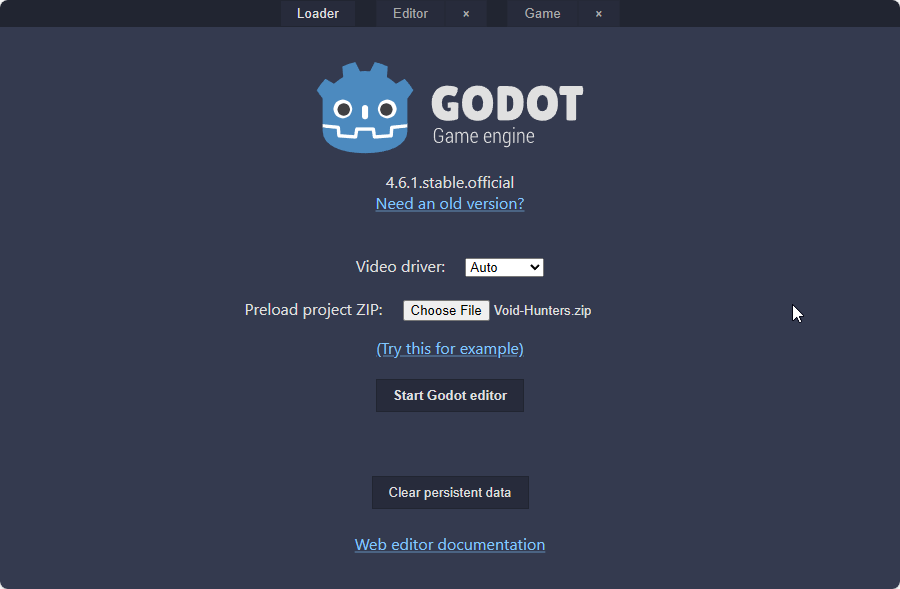
-
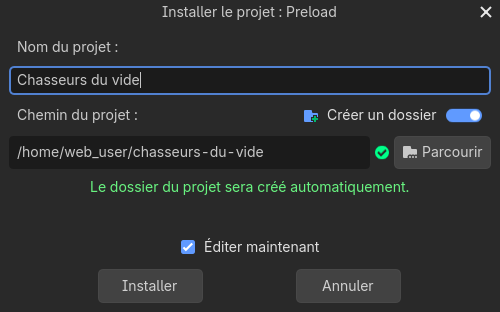
Donne au projet le nom que tu désires. Par exemple dans mon cas, j'ai écrit "Chasseurs du vide".
-
Clique sur "Installer"
Étape 2 : Comprendre le projet
Le projet est déjà fonctionnel, tu peux cliquer sur "Play" pour le tester. Tu devrais voir une scène avec un vaisseau spatial au centre de l'écran et des météorites qui s'avancent vers toi. Ton objectif est de détruire les météorites en tirant dessus avec ton vaisseau.
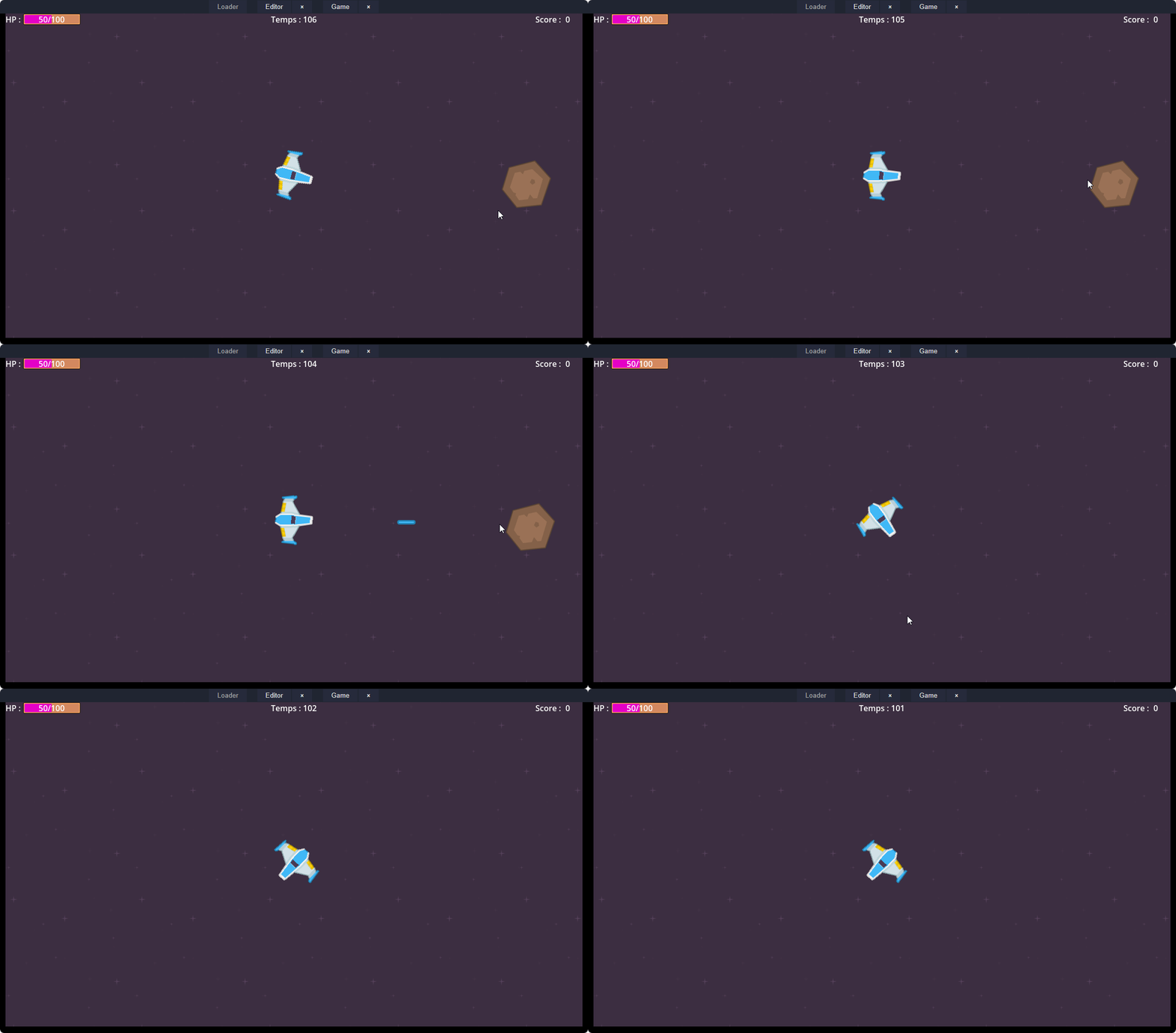
Sauf que tu remarques qu'il manque un petit quelque chose. Le jeu est un peu fade, il n'y a pas d'effets spéciaux lorsque tu détruis les météorites. C'est ce que nous allons ajouter dans cet atelier.
L'ajout d'effets spéciaux rendra le jeu plus immersif et plus amusant à jouer. Nous allons ajouter une explosion lorsque tu détruis une météorite, ainsi que des particules de fumée pour rendre l'explosion plus réaliste.
Les effets spéciaux sont importants dans les jeux vidéo car ils améliorent l'expérience de jeu en rendant les actions plus visuellement intéressantes. Ils peuvent également aider à transmettre des informations au joueur, comme le fait que tu as réussi à détruire une météorite.
Les fichiers d'intérêt
Voici les fichiers qui nous intéressent pour cet atelier :
scenes/monde.tscn: C'est la scène principale du jeu, c'est là que tout se passe.scenes/meteorite.tscn: C'est la scène qui représente les météorites et où nous allons programmer l'explosion.scenes/explosion.tscn: C'est la scène qui représentera l'explosion lorsque tu détruis une météorite.assets/sprites/smoke_particle.png: C'est l'image qui sera utilisée pour les particules de fumée de l'explosion.
Étape 3 : Créer la scène de l'explosion
Ouvre la scène scenes/explosion.tscn dans l'éditeur de Godot.
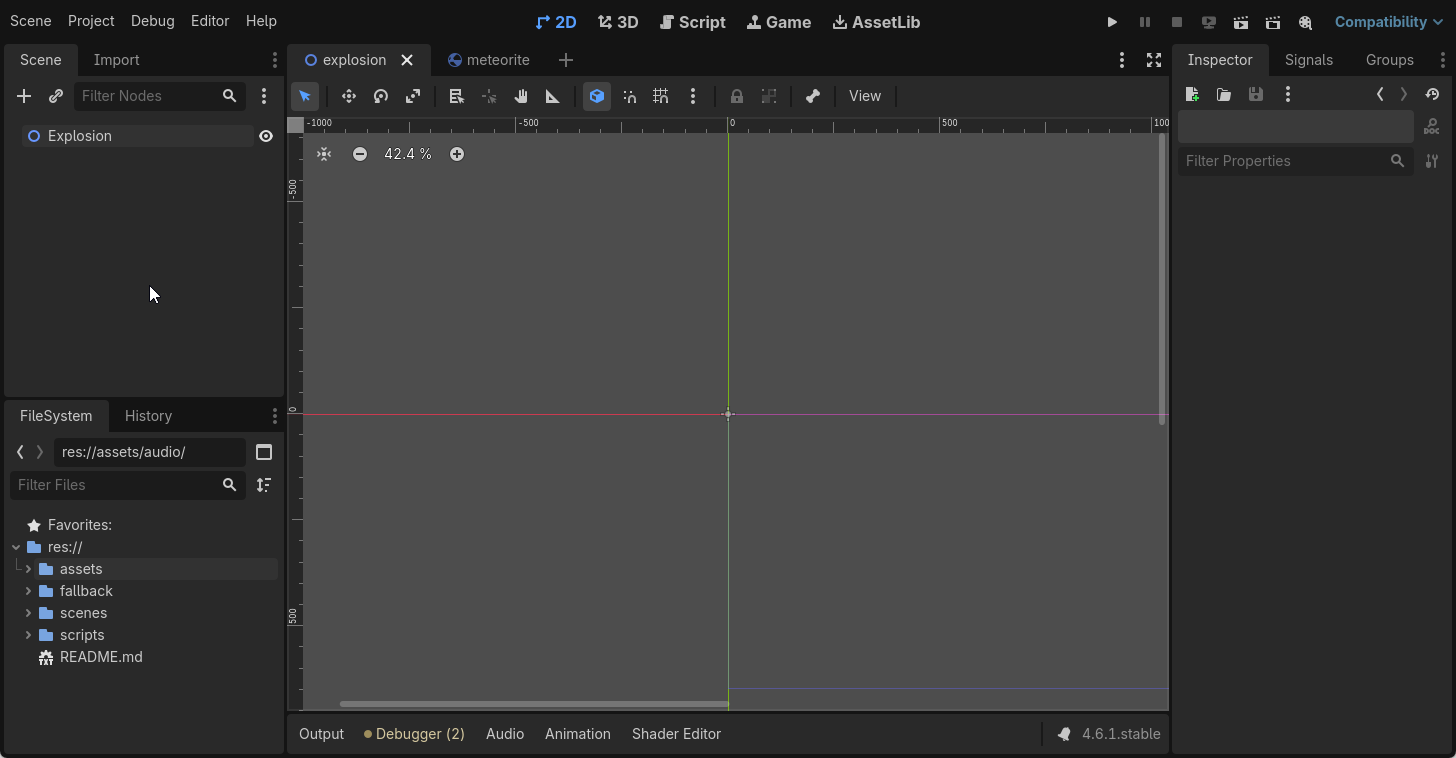
Pour l'instant, il n'y a rien. Il ne s'agit que d'un noeud Node2D vide. Nous allons ajouter les éléments nécessaires.
- Ajoute un noeud enfant de type
CPUParticles2Dau noeudExplosion. - Zoom un peu pour mieux voir la scène.
- Tu devrais voir des particules tombées du centre de la scène. C'est le comportement par défaut des particules.
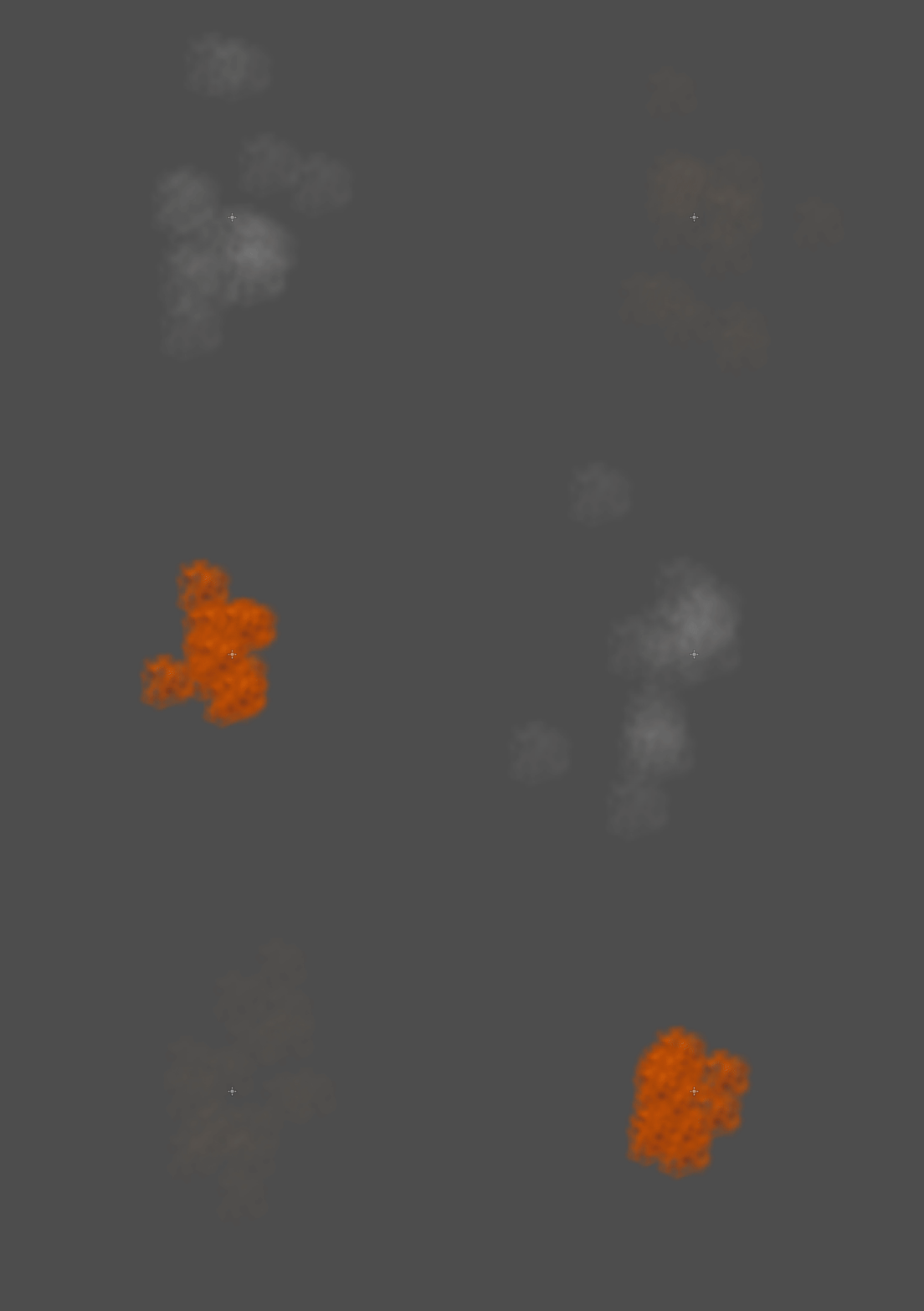
Qu'est-ce que sont les particules? Les particules sont de petits éléments graphiques qui peuvent être utilisés pour créer des effets spéciaux comme des explosions, de la fumée, de la pluie, etc. Elles sont généralement utilisées pour simuler des phénomènes naturels ou des effets visuels qui seraient difficiles à créer avec des sprites traditionnels.
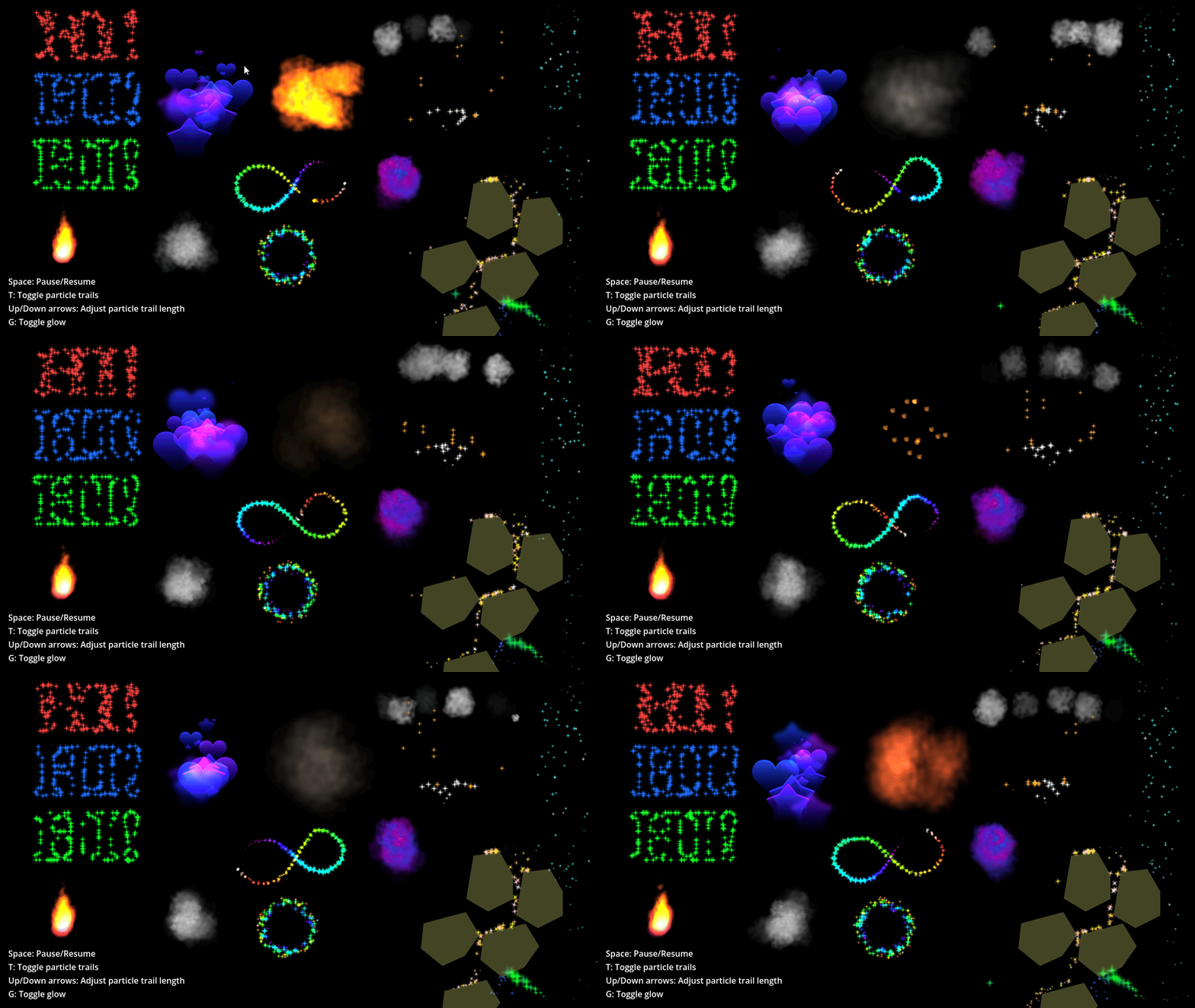
Maintenant, il va falloir se concentrer sur les propriétés du noeud CPUParticles2D qui sont dans l'inspecteur à droite de l'écran.
- Recherche l'image
smoke_particle.pngdans le dossierassets/spriteset glisse-la dans la propriétéTexturedu noeudCPUParticles2D.- Tu devrais voir les particules changer pour ressembler à des petites taches de fumée. C'est un bon début, mais il y a encore beaucoup de travail à faire pour que cela ressemble à une explosion réaliste.
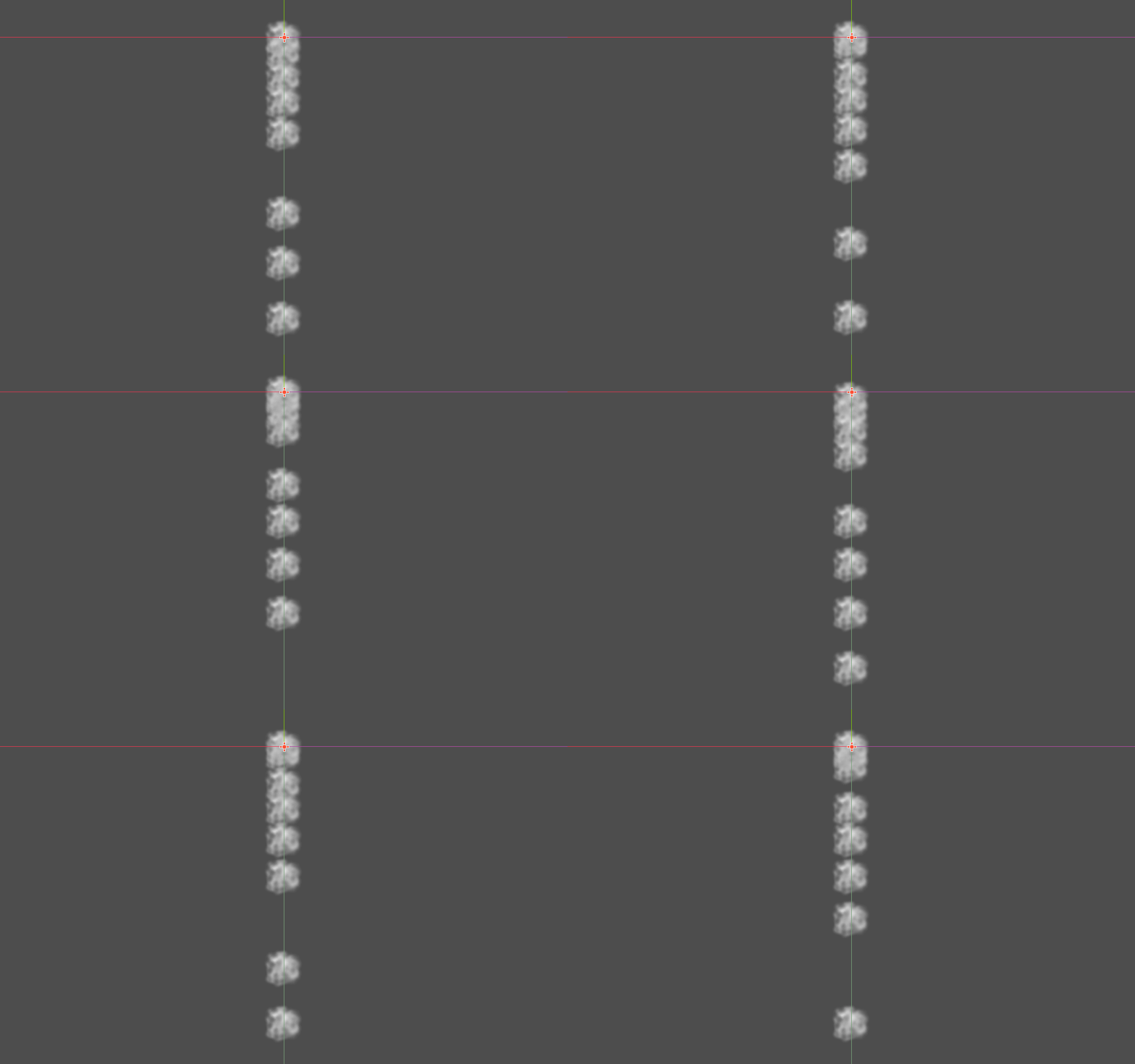
- Tu devrais voir les particules changer pour ressembler à des petites taches de fumée. C'est un bon début, mais il y a encore beaucoup de travail à faire pour que cela ressemble à une explosion réaliste.
- Change la propriété
Amountà 16 pour augmenter le nombre de particules émises. - Change la propriété
Lifetimeà 2.0 pour que les particules restent à l'écran plus longtemps. - Mets la propriété
Explosivenessà 1.0 pour que les particules soient émises en une seule explosion plutôt que de manière continue.- Tu devrais ne voir qu'une seule particule émise au lieu de plusieurs. C'est un bon signe, cela signifie que les particules sont maintenant émises en une seule explosion.
Randomnessà 0.5 pour ajouter un peu de variation dans la durée de vie des particules.- Dans
Emission Shape, change la propriétéShapepourSphere surfacepour que les particules soient émises à partir de la surface d'une sphère plutôt que du centre de la scène.- Tu devrais voir les particules s'éloigner du centre de la scène, ce qui est plus réaliste pour une explosion.
- Change la propriété
Radiusà30pour augmenter la taille de la sphère d'émission. - Dans
Direction, change la propriétéDirectionàx = 0, y = 0pour que les particules soient émises dans toutes les directions. Spreadà 180 pour que les particules soient émises dans toutes les directions.- Étant donné que c'est un jeu spatial, il n'y a pas de gravité, donc change la propriété
Gravityàx = 0, y = 0pour que les particules ne soient pas attirées vers le bas. Initial Velocitypour le maximum à 200 pour que les particules soient émises à une vitesse plus rapide.- Tu devrais voir les particules s'éloigner plus rapidement du centre de la scène, ce qui est plus réaliste pour une explosion.
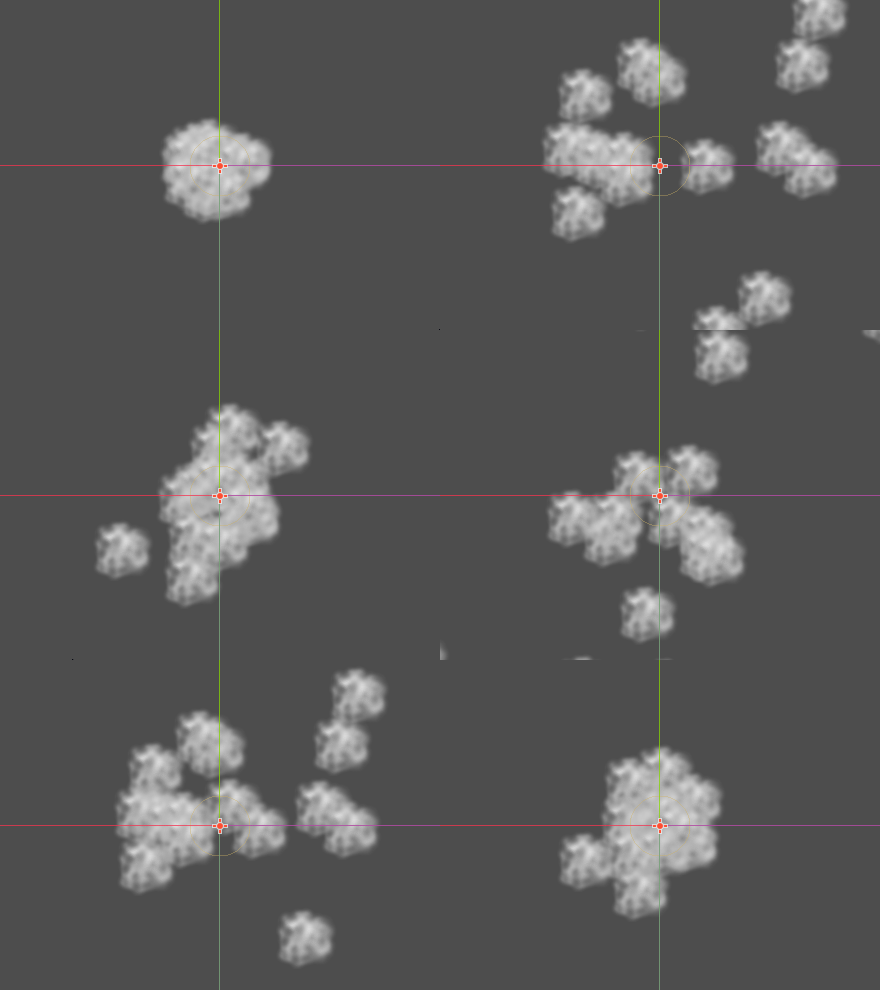
- Tu devrais voir les particules s'éloigner plus rapidement du centre de la scène, ce qui est plus réaliste pour une explosion.
- Dans
Scale, change la propriétéScale Amount Minà 0.8 etScale Amount Maxà 1.5 pour que les particules aient des tailles variées.Scalec'est le terme mathématique qui veut dire "échelle" en français.
- On va ajouter ce qu'on appelle une courbe d'échelle pour faire varier la taille des particules au cours de leur vie. Cliquer sur le mot
<empty>à côté deScale Amount Curvepour ouvrir l'éditeur de courbe. - Sélectionne
Curvedans le menu déroulant pour créer une nouvelle courbe. - Clic dans le graphique et déplace le premier pour à environ (0, 0.6)
- Mets le deuxième point à environ (0.7, 1.0)
- Mets un dernier point à (1.0, 0.0)
- Tu devrais voir les particules commencer à une taille plus petite, puis grandir pour atteindre leur taille maximale avant de rétrécir à nouveau jusqu'à disparaître.
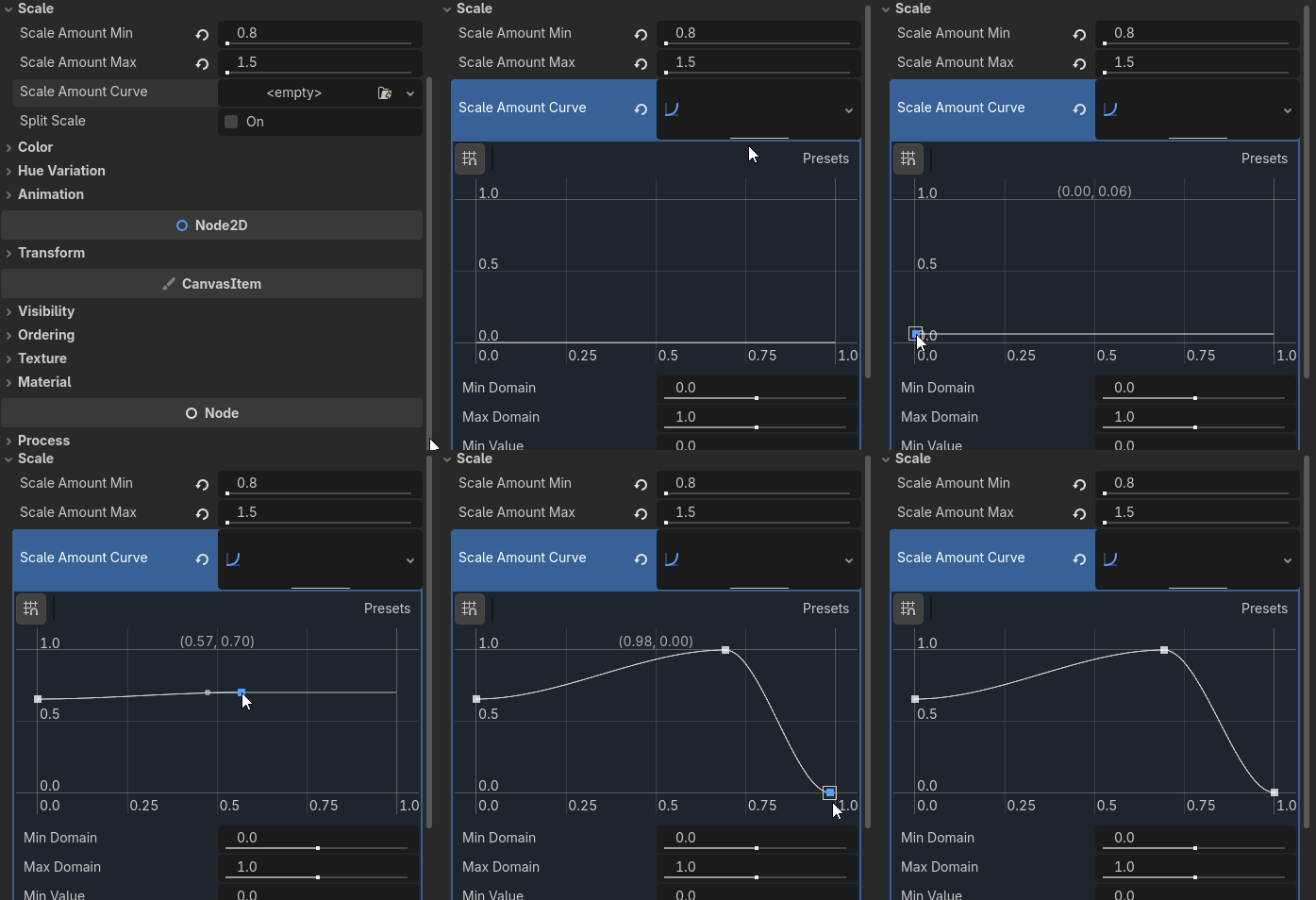
- Tu devrais voir les particules commencer à une taille plus petite, puis grandir pour atteindre leur taille maximale avant de rétrécir à nouveau jusqu'à disparaître.
- Maintenant place à la couleur! Nous allons faire un gradient de couleur pour faire varier la couleur des particules au cours de leur vie.
- Change la couleur pour mettre un gris plus pâle au lieu de blanc.
- Clique sur le mot
<empty>à côté deColor Ramppour ouvrir l'éditeur de gradient de couleur. - Sélectionne
Gradientdans le menu déroulant pour créer une nouvelle courbe de couleur.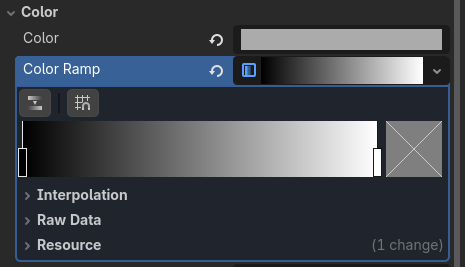
-
Un gradient de couleur est une transition progressive entre deux ou plusieurs couleurs. Dans le cas que l'on observe dans l'image, cela passerait du noir au blanc en passant par différentes nuances de gris.
-
- Dans l'échelle de gradient, double-clique sur le premier rectangle pour changer la couleur noir et la mettre orange-jaune.
- Dans le champ
Hexde la fenêtre de sélection de couleur, entreffa248pour obtenir la bonne teinte d'orange-jaune.
- Dans le champ
- Double-clique sur le deuxième rectangle à la fin pour mettre la valeur
ffffff15pour faire disparaître les particules à la fin de leur vie.ffffff15est une couleur blanche avec une faible opacité.
- Ajoute un point à environ 20% de la ligne de gradient et mets la valeur
ff6600pour obtenir une teinte d'orange plus foncé. - Ajoute un point à environ 35% de la ligne de gradient et mets la valeur
ad472b3bpour obtenir une teinte de rouge avec une certaine opacité. - Ajoute un point à environ 40% de la ligne de gradient et mets la valeur
835c3314pour obtenir une teinte de brun avec une faible opacité.- Tu devrais voir les particules commencer avec une couleur orange-jaune, puis devenir plus foncées avant de disparaître complètement.
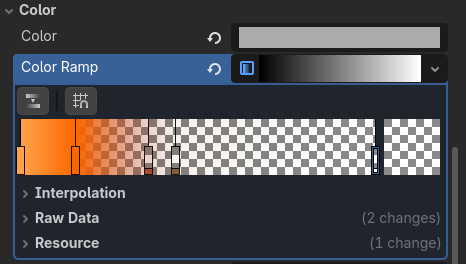
- Tu devrais voir les particules commencer avec une couleur orange-jaune, puis devenir plus foncées avant de disparaître complètement.
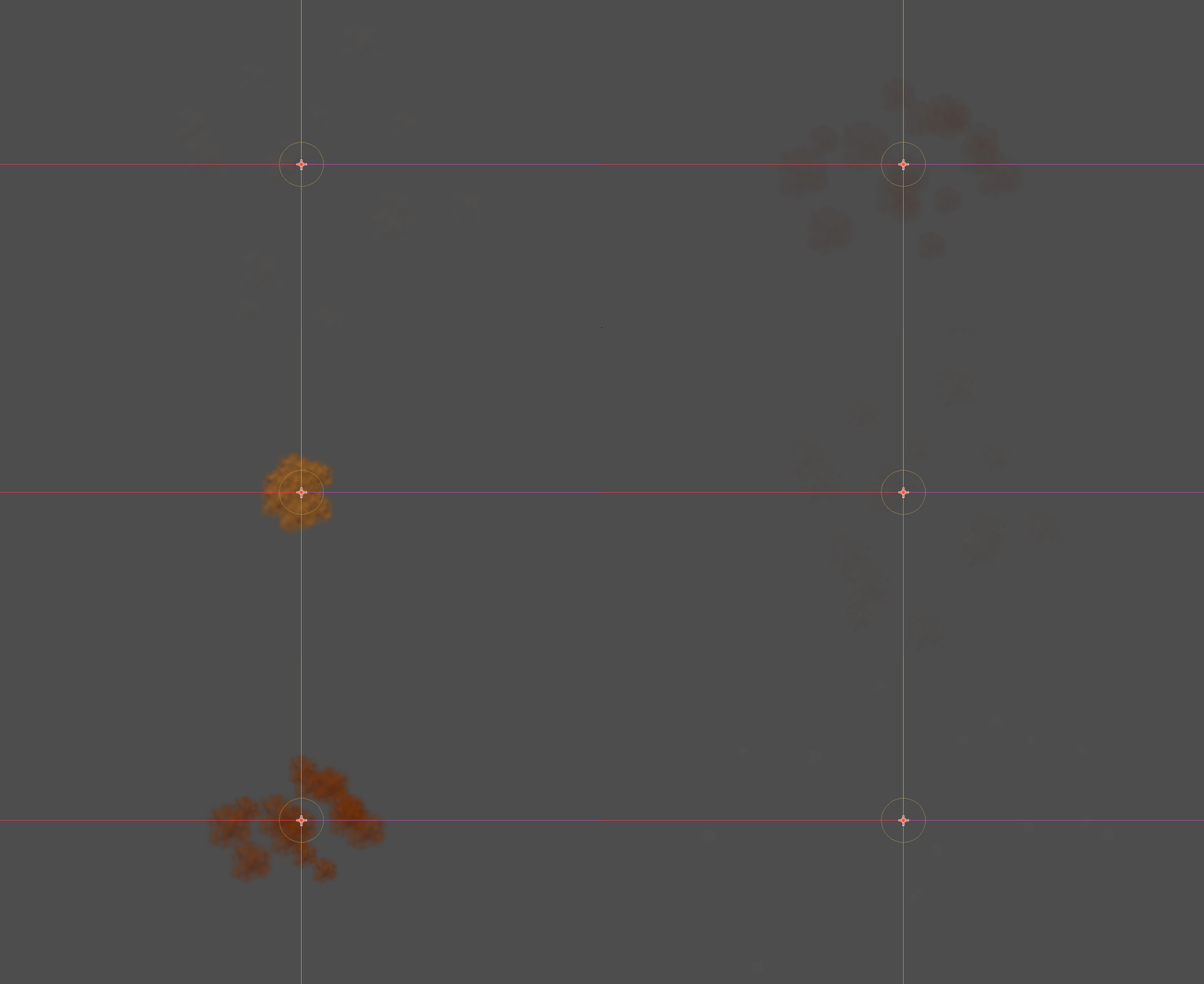
L'explosion est pratiquement terminée! Il ne reste qu'à la configurer pour qu'elle s'arrête d'émettre des particules après une seule explosion.
- Décoche la case
Emittingpour que les particules ne soient pas émises en continu. Il s'agit de la première propriété dans l'inspecteur du noeudCPUParticles2D. - Coche la case
One Shotpour que les particules soient émises en une seule explosion.- Maintenant, les particules ne seront émises qu'une seule fois lorsque l'explosion sera déclenchée, ce qui est exactement ce que nous voulons pour une explosion réaliste.
Étape 4 : Programmer l'explosion
Il faut maintenant ajouter le code nécessaire pour que l'explosion soit déclenchée lorsque tu détruis une météorite.
- Repère le fichier
scripts/explosion.gd - Prends le et glisse-le sur le noeud
Explosiondans la scèneexplosion.tscnpour l'attacher à ce noeud. - Tu devrais voir un petit icône de script apparaître à côté du noeud
Explosiondans l'arborescence de la scène, ce qui signifie que le script est maintenant attaché à ce noeud.
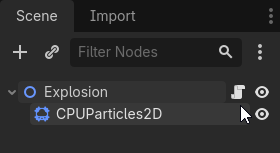
Voici le contenu du script explosion.gd :
extends Node2D

func _ready() -> void:

    # Charge les particules d'explosion
    var particles := $CPUParticles2D

    # Valider que les particules sont présentes
    if particles == null:
        return

    # Configure les particules pour qu'elles soient jouées une seule fois
    particles.one_shot = true

    # Connecte le signal "finished" à la fonction de rappel `_on_finished`
    # `finished` est émis lorsque les particules ont terminé de jouer
    particles.finished.connect(_on_finished)

    # Démarre les particules d'explosion
    particles.restart()

func _on_finished() -> void:
    queue_free()
Étape 5 : Attacher l'explosion à la météorite
Maintenant que nous avons créé la scène de l'explosion et programmé son comportement, il est temps de l'attacher à la scène de la météorite pour que l'explosion soit déclenchée lorsque tu détruis une météorite.
- Ouvre la scène
scenes/meteorite.tscn. - Ouvre le script qui est déjà attaché au noeud
Meteoritedans cette scène. Il s'agit du fichierscripts/meteorite.gd. - Repère la fonction
func reset()dans ce script.- Ça devrait être aux alentours de la ligne 95.
- Ajoute une ligne vide avant la fonction.
- Ajoute ce code juste avant la fonction
reset():
func faire_exploser() -> void:
    var explosion_instance := explosion_scene.instantiate() as Node2D
    explosion_instance.position = position
    get_parent().add_child(explosion_instance)
- Repère la fonction
func detruire()dans le même script.- Environ à la ligne 85
- Dans la fonction
detruire(), ajoute la ligne suivante juste avantif pool != null::
faire_exploser()
Si tout est en ordre, tu ne devrais pas avoir d'erreur de compilation.
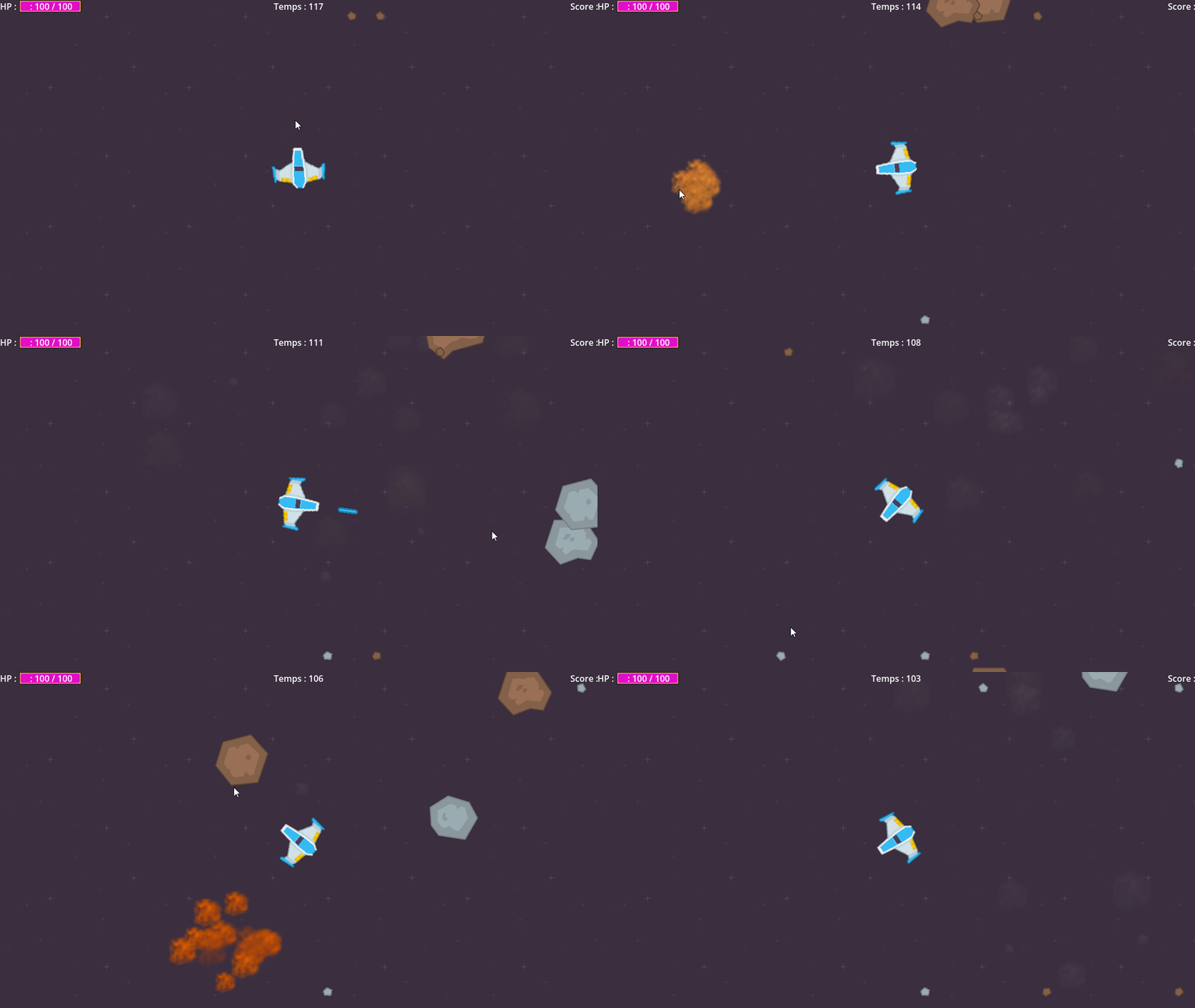
Teste ton jeu en cliquant sur "Play". Lorsque tu détruis une météorite, tu devrais voir une explosion avec des particules de fumée!
En cas d'erreur :
Si tu as une erreur, vas dans le dossier
fallback. Tu peux comparer les fonctionsdetruire()etfaire_exploser()dans le fichiermeteorite_explosion.txtavec les tiennes pour voir ce qui ne va pas.ou encore tu peux prendre le fichier
meteorite_complet.txtet remplacer tout le contenu de ton fichiermeteorite.gdpar celui du fichiermeteorite_complet.txtpour être sûr que tout est correct.