Robot Ranger
Plan de leçon
- MakeBlock mBot Ranger
- Spécifications
- Différences avec l'Arduino Mega
- Premier code
Distribution du matériel
- Vous êtes responsable de ce robot.
- Chacun d'entre vous recevra un robot mBot Ranger.
- Chaque robot a un numéro d'identification qui vous sera assigné.
- Vous ne pourrez pas sortir des murs du cégep avec le robot.
- Vous devrez faire vos travaux dans nos locaux.
mBot Ranger de MakeBlock
- Le robot utilisé sera le mBot Ranger de la compagnie MakeBlock
- Page officielle
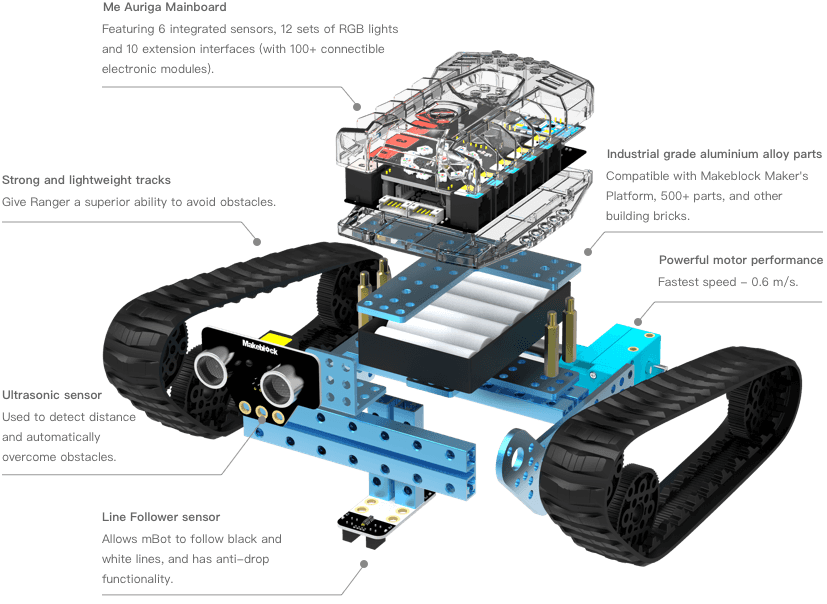
Spécifications
- Moteurs avec encodeur
- Châssis en aluminium
- Capteur ultrason
- Capteur de lignes
- Capteur de température, de lumière (x2), de puissance
- Un buzzer
- Expansible
- Carte-mère compatible avec l'Arduino Mega
Le robot
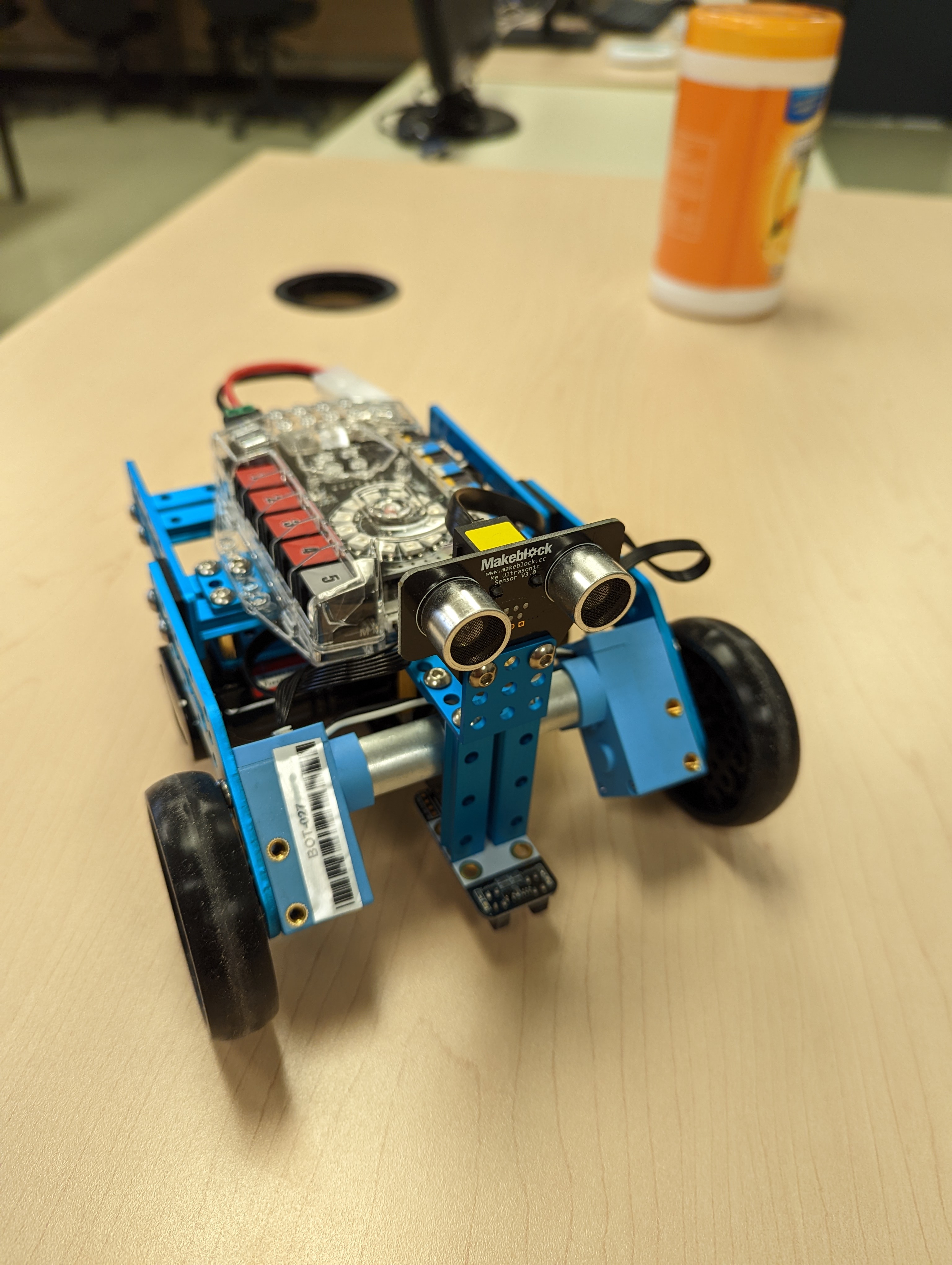
- Capteur ultrason
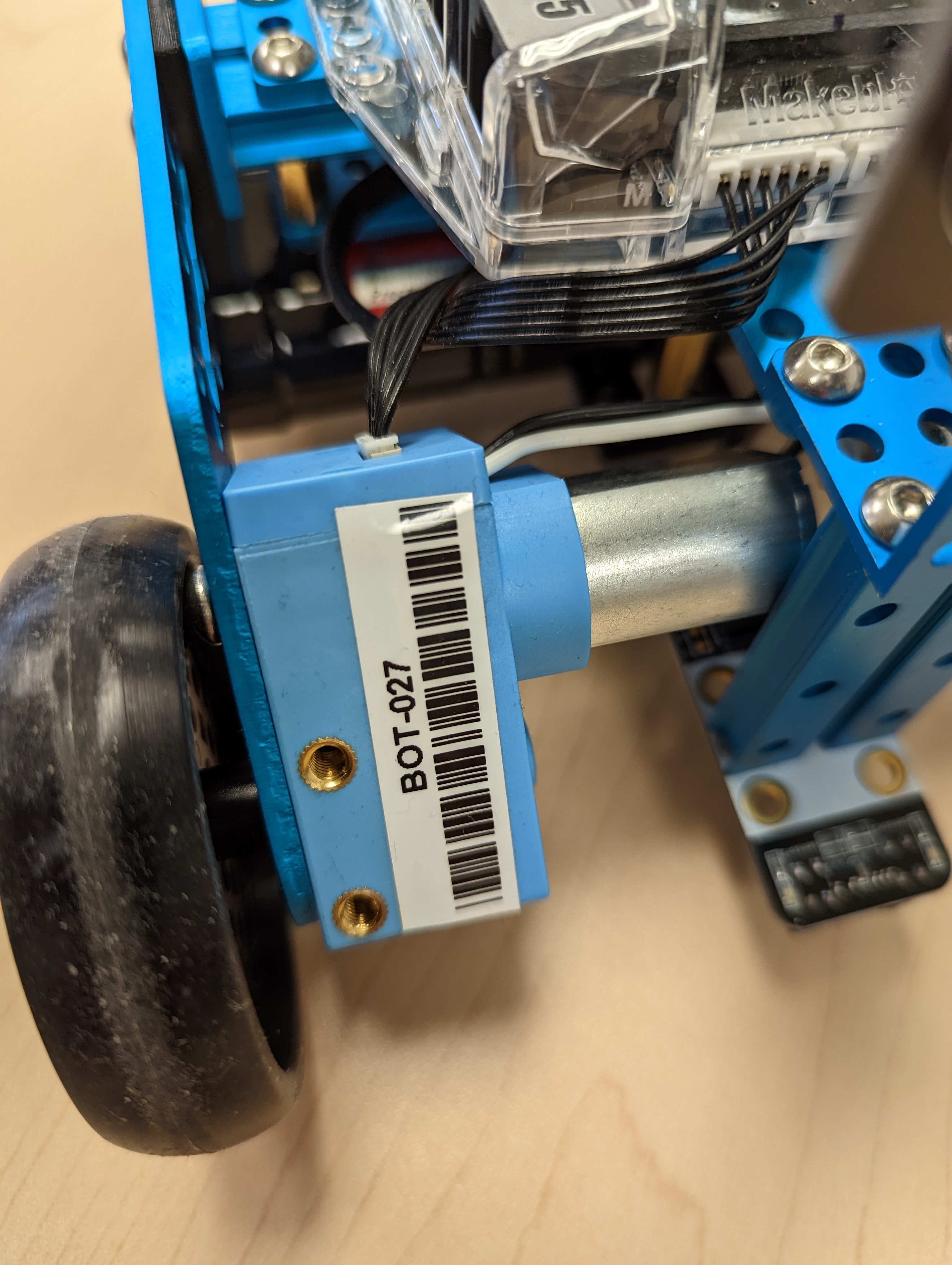
- Code d'identification associé à l'étudiant
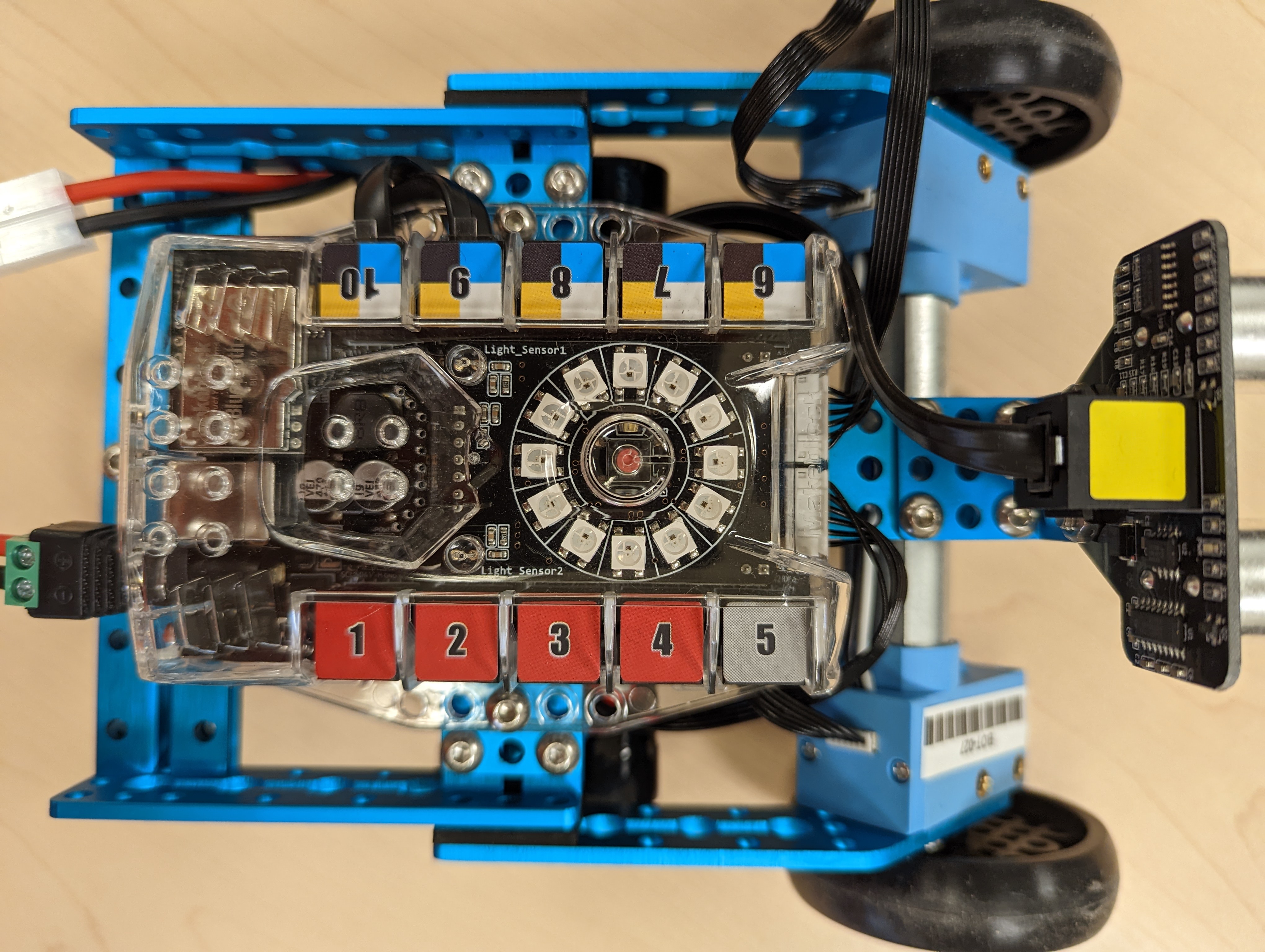
- Anneau de DEL RGB
- Bouton de mise sous tension
- Identifiant pour les ports de connexion
- Compatible avec Lego
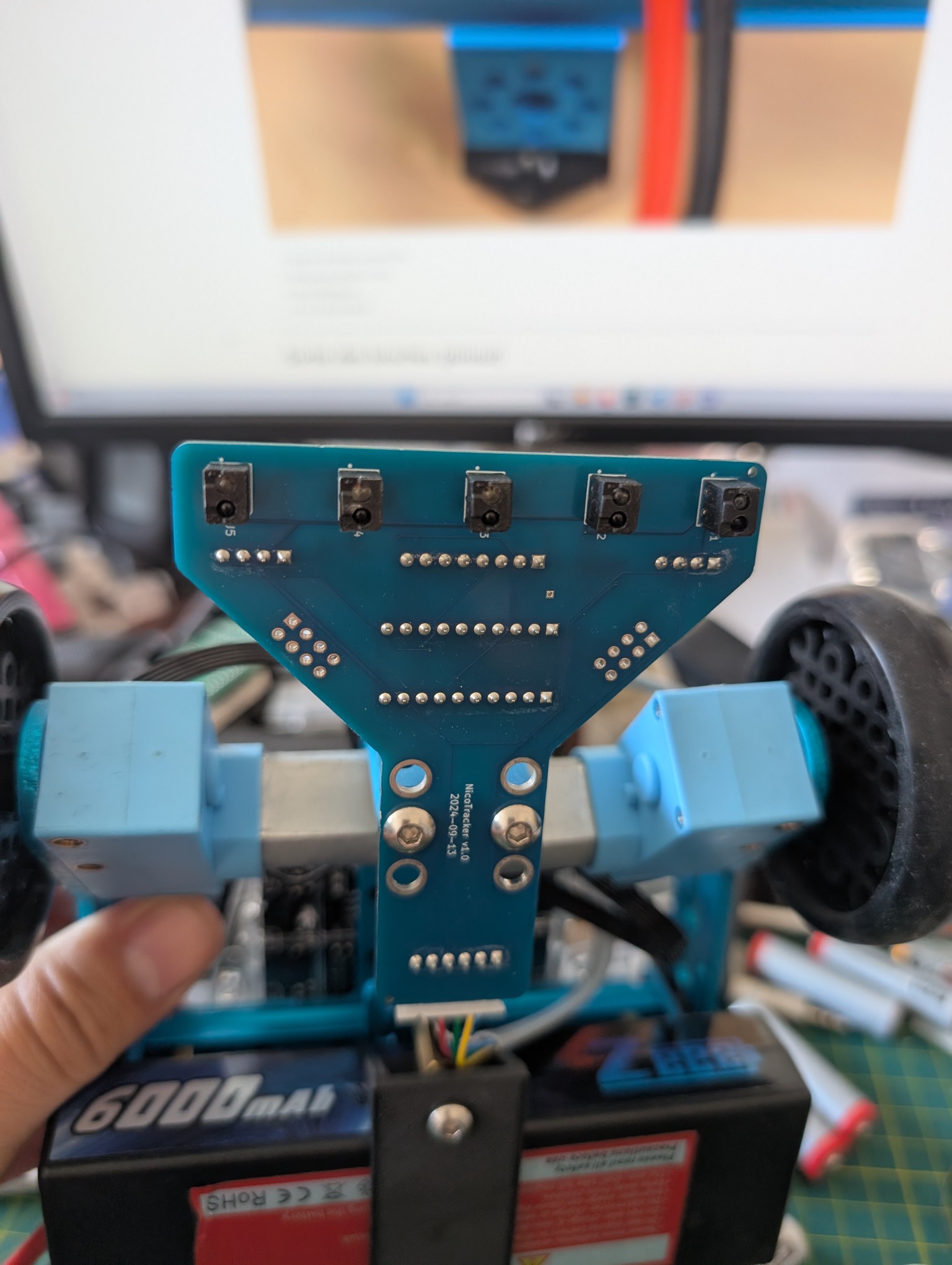
- Capteur de lignes maison
- Bloc de batterie rechargeable
- Roulette
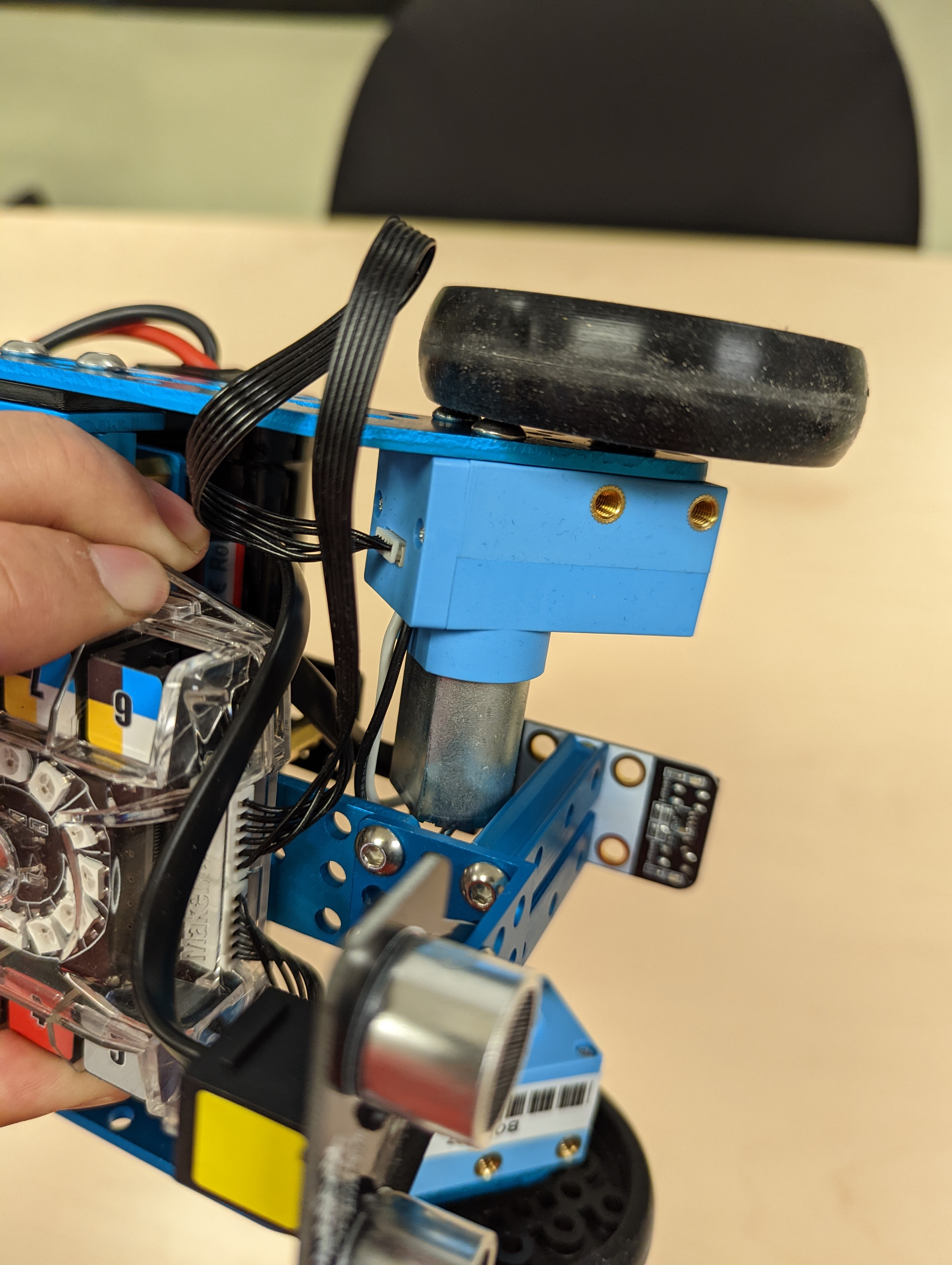
- Moteur avec encodeur intégré
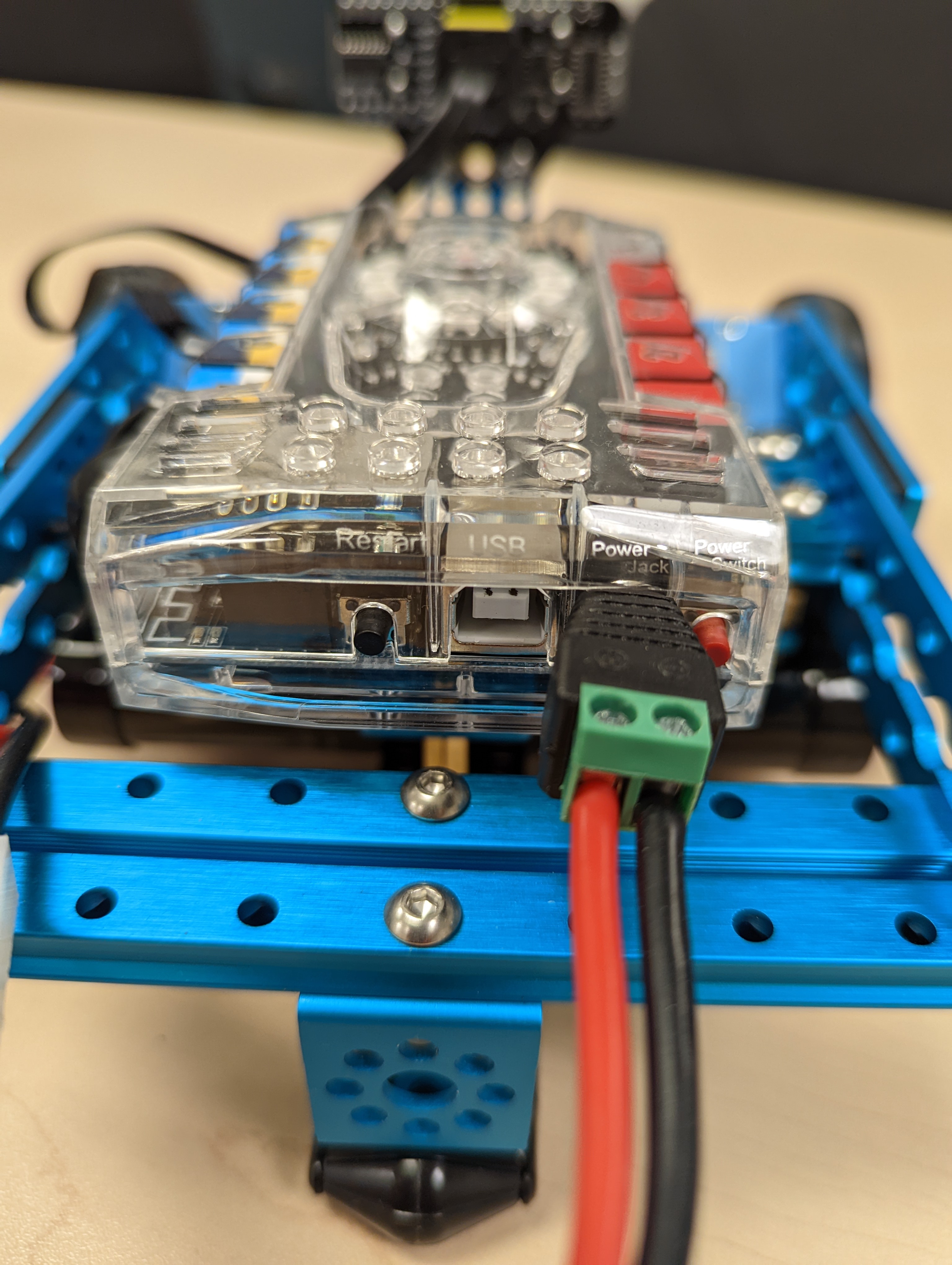
- Bouton de mise sous tension
- Bouton de remise à zéro
- Port USB type B
- Port d'alimentation
Sortie des broches (pinout)
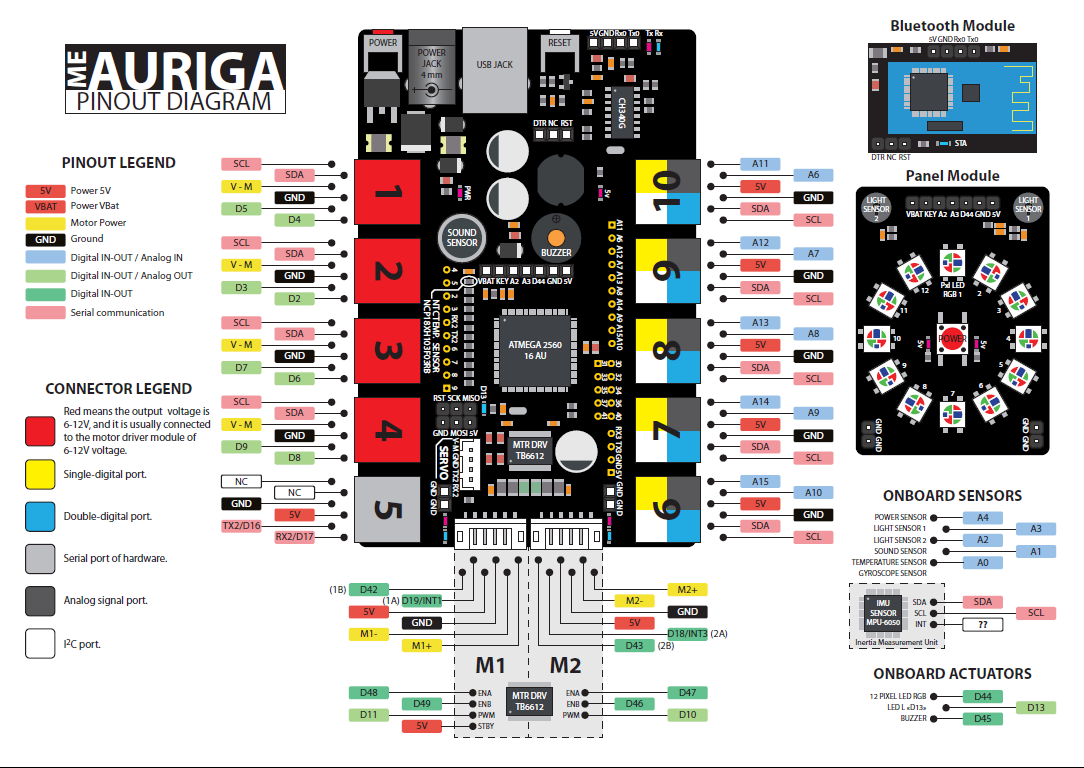
- Observer les différentes étiquettes, elles font références aux différentes broches de l'Arduino
Points saillants
- Les broches
SDAetSCLsont dans la majorité des ports de connexion - Un anneau de DEL RGB
- Un MPU-6050
- Un module Bluetooth
- Deux détecteurs de lumière
- Un détecteur de son
Différences avec l'Arduino Mega
- Plusieurs ports sont occupés par les différents composants
- Voir le pinout pour plus de détails
- Les ports de connexion sont compatibles avec les connecteurs RJ25 6P6C
- La carte-mère est appelée "Auriga"
Configuration de l'environnement
- Avoir la dernière version de l'Arduino IDE
- Télécharger la dernière version des librairies MakeBlock
- Rechercher "MakeBlock" dans le gestionnaire de librairies et prenez la version titrée "MakeBlock Drive Updated"
Attention! Bug avec Arduino IDE et le robot
Arduino IDE a introduit une mise à jour qui cause un bug de téléversement avec le robot. Pour corriger le bug, il faut descendre la version du board Arduino pour la version 1.8.6 ou plus ancienne.
- Allez dans le gestionnaire de board
- Sélectionnez Arduino AVR...
- Installez la version 1.8.6 ou plus ancienne.
- Testez
Premier test
- Dans un nouveau projet Arduino, copier le code que l'on retrouve ci-bas
- Compiler l'application
- Téléverser le projet sur le robot
1 2 3 4 5 6 7 8 9 10 11 12 13 14 15 16 17 18 19 20 21 22 23 24 25 26 27 28 29 30 31 32 33 34 35 36 37 38 39 40 41 42 43 44 45 46 47 48 49 50 51 52 53 54 55 56 57 58 59 60 61 62 63 64 65 66 67 68 69 70 71 72 73 74 75 76 77 78 79 80 81 82 83 84 85 86 87 88 89 90 91 92 93 94 95 96 97 98 99 100 101 102 103 104 105 106 107 108 109 110 111 112 113 114 115 116 117 118 119 120 121 122 123 124 125 126 127 128 129 130 131 132 133 134 135 136 137 138 139 140 141 142 143 144 145 146 147 148 149 150 151 152 153 154 155 156 157 158 159 160 161 162 163 164 165 166 167 168 169 170 171 172 173 174 175 176 177 178 179 180 181 182 183 184 185 186 187 188 189 190 191 192 193 194 195 196 197 198 199 200 201 202 203 204 205 206 207 208 209 210 211 212 213 | |
Dépannage
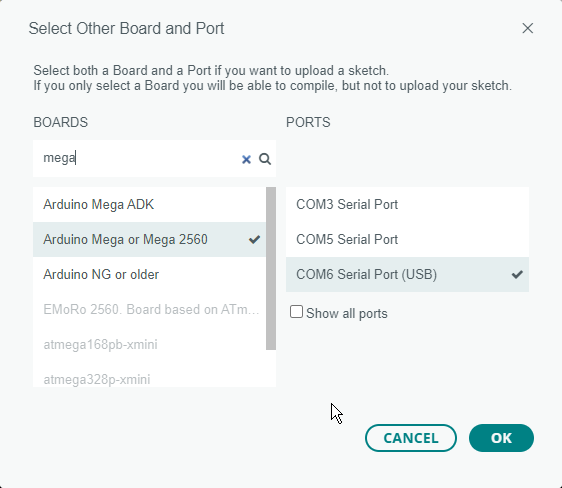
Il se peut qu'Arduino IDE ne reconnaisse pas la carte du robot. Il faudra alors la configurer manuellement.
- À l'endroit où l'on sélectionne le board, il y a dans le bas de la liste "Select other board and port". Cliquer sur cette option.
- Dans la liste des BOARDS, taper
Mega - Sélectionner le bon port COM
- Cliquer sur Ok
Analyse du code testé
- Les classes de MakeBlock débutent avec le préfixe
Me- Exemples : MeRGBLed, MeGyro, etc.
- Il y a certains bogues pour le
MeAurigadans la librairie
Gyroscope
- Modèle MPU-6050
- Configuré sur l'adresse 0x69 pour le
MeAuriga - Utiliser la classe
MeGyro
Exemple :
Exercices
À l'aide des exemples, testez les composants suivants:
- Convertissez les fonctions des exemples pour utiliser des tâches.
- Anneau de DEL
- Modifiez le code pour affiche la DEL de gauche en rouge et celle de droite en vert.
- Le capteur de son
- Affichez le niveau de son dans le port série
- L'exemple de base qui vient avec MakeBlock Libraries ne fonctionne pas avec l'Auriga, lisez bien la feuille du pinout et parcourez le fichier
MeAuriga.h. Quel était le problème?
- Le gyroscope
- Affichez dans le moniteur série les données.
- Le capteur de puissance
- Affichez dans le moniteur série la puissance de la batterie restante.
-
Modifiez le code des exercices précédents pour permettre l'envoi de données au port série pour contrôler les données en sortie. Utilisez
'g'pour le gyroscope,'s'pour le capteur de son et'p'pour la puissance de la batterie et la température.- Voici un tableau avec les sorties
Commande Sortie attendue Description g x:angleX,y:angleY,z:angleZ Affiche les angles du gyroscope (20 ms) s son:niveau Affiche le niveau sonore (20 ms) p batt:valeur,temp:valeurTemp Affiche la puissance de la batterie et la température (500 ms) - Affichez les données dans le traceur série
Références
- Programming mBot Ranger in Arduino
- https://www.instructables.com/Advanced-Makeblock-Sensors-DIY/
- Réparation pour le téléversement sur le robot