Déplacement d'un objet avec les vecteurs
Objectifs
- Comprendre le rôle du vecteur vitesse
- Comprendre le rôle du vecteur accélération
- Découvrir comment les forces déplacent un objet
Astuce pour visualiser les vecteurs
Pour t'aider à mieux comprendre le mouvement, tu peux utiliser la fonction suivante pour afficher un vecteur sous forme de flèche dans Processing. Elle prend en paramètre le vecteur à afficher, la position de départ, et la couleur de la flèche.
| // Affiche une flèche représentant le vecteur v à partir du point (x, y)
// Dessiner une flèche de vecteur (Draw vector arrow)
void drawVectorArrow(PVector v, float x, float y, color arrowColor) {
pushMatrix();
translate(x, y);
stroke(arrowColor);
strokeWeight(2);
fill(arrowColor);
// Dessine la ligne principale
line(0, 0, v.x, v.y);
// Dessine la tête de flèche
float arrowSize = 7; // Taille de la flèche (Arrow size)
float angle = atan2(v.y, v.x);
pushMatrix();
translate(v.x, v.y);
rotate(angle);
triangle(0, 0, -arrowSize, arrowSize/2, -arrowSize, -arrowSize/2);
popMatrix();
popMatrix();
}
|
N'hésite pas à utiliser cette fonction dans tes exercices pour afficher la vitesse, l'accélération ou tout autre vecteur !
Dans ce chapitre, tu vas apprendre à utiliser les vecteurs pour déplacer un objet dans Processing. On part de la représentation d'un vecteur, puis on l'applique au mouvement.
Structure de base
On utilise une classe abstraite GraphicObject pour représenter un objet graphique. Elle possède deux méthodes principales :
display : affiche l'objetupdate : met à jour sa position
| abstract class GraphicObject {
PVector location; // Position (Location)
PVector velocity; // Vitesse (Velocity)
PVector acceleration; // Accélération (Acceleration)
color fillColor = color (200); // Couleur de remplissage (Fill color)
color strokeColor = color (255); // Couleur du contour (Stroke color)
float strokeWeight = 1; // Épaisseur du contour (Stroke weight)
// Mettre à jour (Update)
abstract void update(int deltaTime);
// Afficher (Display)
abstract void display();
}
|
La classe Mover hérite de GraphicObject. On la modifiera plus tard pour gérer les forces.
| class Mover extends GraphicObject {
int diameter = 20;
Mover() {
location = new PVector(width/2, height/2);
velocity = new PVector(0, 0);
acceleration = new PVector(0, 0);
}
Mover(float x, float y) {
location = new PVector(x, y);
velocity = new PVector(0, 0);
acceleration = new PVector(0, 0);
}
void update(int deltaTime) {
location.add(velocity); // Déplacement de l'objet
}
void display() {
stroke(strokeColor);
fill(fillColor);
strokeWeight(strokeWeight);
ellipse(location.x, location.y, diameter, diameter);
}
|
1. La vitesse
La vitesse est un vecteur : elle a une direction et une grandeur (magnitude). Elle indique à quelle vitesse et dans quelle direction l'objet se déplace.
Exemple : « 20 km/h vers le nord » donne la magnitude (20 km/h) et la direction (nord).
Pour déplacer un objet, on ajoute le vecteur vitesse à sa position à chaque image :
\[ \text{position} = \text{position} + \text{vitesse} \]
| void update(int deltaTime) {
location.add(velocity);
}
|
Exemple : déplacement en ligne droite
| Mover mover;
int currentTime = 0; // Temps actuel (Current time)
int lastTime = 0; // Dernier temps enregistré (Last time)
int deltaTime = 0; // Temps écoulé (Delta time)
void setup() {
size(800, 800);
mover = new Mover();
mover.velocity = new PVector(2, -1);
}
void draw() {
update();
display();
}
void update() {
currentTime = millis();
deltaTime = currentTime - lastTime;
lastTime = currentTime;
mover.update(deltaTime);
}
void display() {
mover.display();
}
|
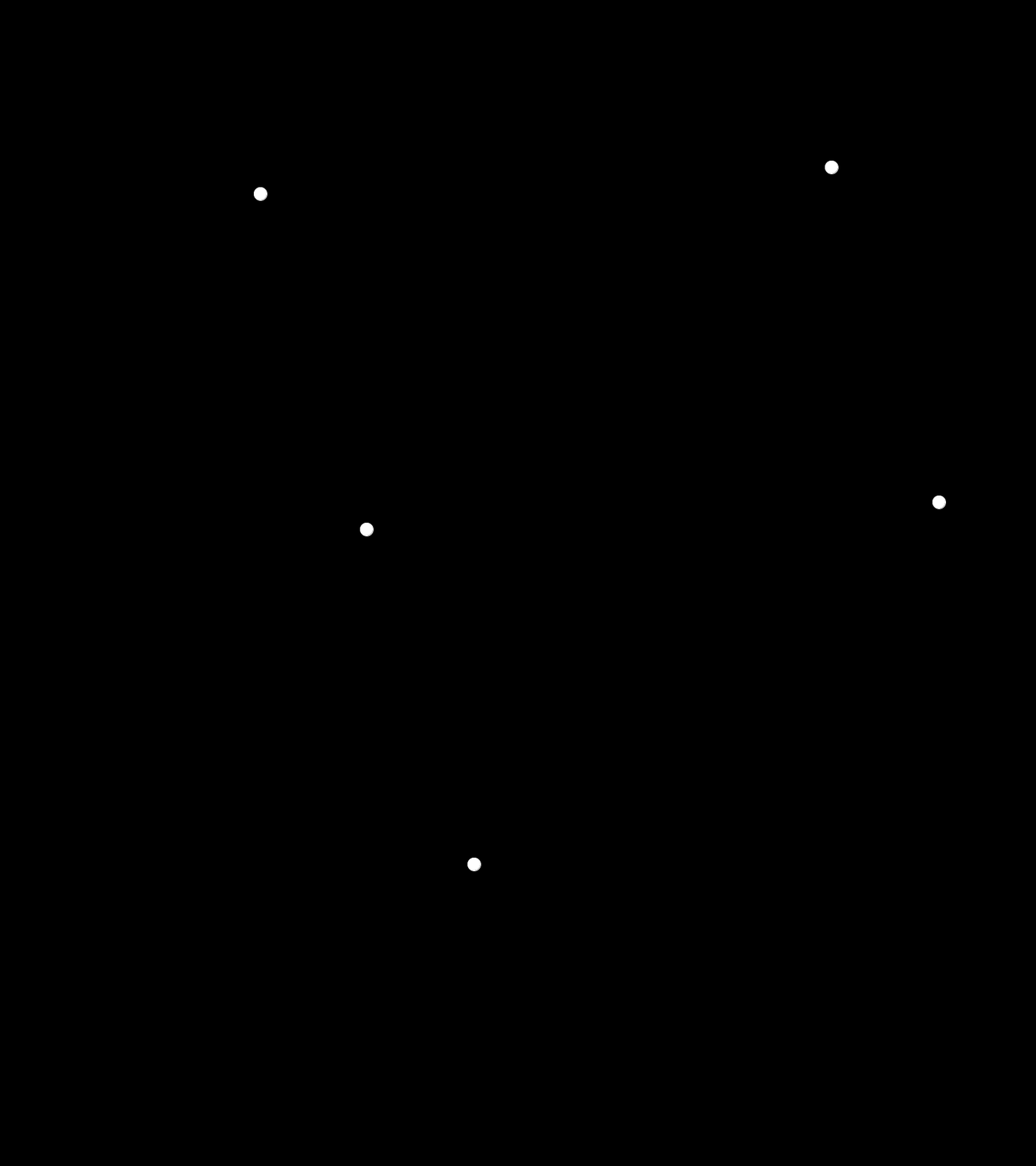
Résultat :
À retenir
- La vitesse est un vecteur (direction + magnitude)
- Pour déplacer un objet, on ajoute la vitesse à la position
Exercices
- Reproduisez l'exemple de cette section en modifiant la vitesse de l'objet.
Exercices optionnels
- Modifie la vitesse de l'objet pour qu'il se déplace dans une autre direction.
- Ajoute un deuxième objet avec une vitesse différente.
- Affiche la magnitude et la direction du vecteur vitesse à l'écran.
2. L'accélération
L'accélération est aussi un vecteur : elle indique comment la vitesse change au fil du temps (variation de la vitesse).
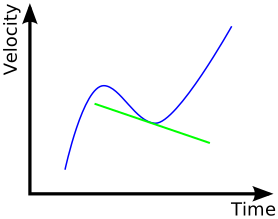
Sur le graphique ci-dessous, la courbe bleue est la vitesse, la ligne verte est l'accélération à l'instant \(t\).
Pour accélérer un objet, on ajoute le vecteur accélération à la vitesse :
\[ \text{vitesse} = \text{vitesse} + \text{accélération} \]
Donc, pour déplacer un objet avec accélération :
\[ \text{vitesse} = \text{vitesse} + \text{accélération} \]
\[ \text{position} = \text{position} + \text{vitesse} \]
Le code de la méthode update de la classe Mover devient donc :
| // Fonction servant à valider les bordures.
// Vérifier les bordures (Check edge)
void checkEdge() {
var tempLoc = location.copy().add(velocity);
if (tempLoc.x + diameter / 2 > width || tempLoc.x - diameter / 2 < 0) {
velocity.x *= -1;
}
if (tempLoc.y + diameter / 2 > height || tempLoc.y - diameter / 2 < 0) {
velocity.y *= -1;
}
}
void update(long deltaTime) {
checkEdge();
velocity.add(acceleration); // Accélération
location.add(velocity); // Déplacement de l'objet
acceleration.mult(0);
}
|
Remarque :
- On remet l'accélération à zéro à chaque frame pour éviter qu'elle ne s'accumule.
- La méthode
checkEdge inverse la vitesse si l'objet touche un bord.
Exemple : accélération sur l'axe Y (effet de gravité)
| long currentTime; // Temps actuel (Current time)
long previousTime; // Temps précédent (Previous time)
long deltaTime; // Temps écoulé (Delta time)
Mover m;
void setup () {
size (800, 600);
currentTime = millis();
previousTime = millis();
m = new Mover();
m.velocity.x = 2;
m.velocity.y = -1;
}
void draw () {
timeManagement();
update(deltaTime);
display();
}
// Accélérer (Accelerate)
void accelerate() {
m.acceleration.x = 0;
m.acceleration.y = 0.5;
}
void update(long delta) {
// Mettre les calculs ici
accelerate();
m.update(delta);
}
void display () {
// Mettre le code d'affichage ici
background(0);
m.display();
}
// Gérer le temps (Time management)
void timeManagement (){
currentTime = millis();
deltaTime = currentTime - previousTime;
previousTime = currentTime;
}
|
Résultat :
L'objet accélère vers le bas car l'accélération est positive sur Y : cela simule la gravité.
À retenir
- L'accélération est un vecteur (variation de la vitesse)
- Pour accélérer un objet, on ajoute l'accélération à la vitesse
Exercices
- Reproduisez l'exemple de cette section en modifiant l'accélération de l'objet.
- Inversez l'accélération sur l'axe des Y.
Exercices optionnels
- Change la valeur de l'accélération pour simuler une gravité plus forte ou plus faible.
- Inverse l'accélération sur l'axe Y pour voir l'objet accélérer vers le haut.
- Ajoute une accélération sur l'axe X pour un mouvement diagonal.
3. Aller vers une cible
Pour déplacer un objet vers une destination, on utilise la soustraction de vecteurs (PVector.sub).
Exemple : la classe Mover modifiée pour viser une cible
| class Mover extends GraphicObject {
int diameter = 20;
PVector target; // Cible (Target)
float topSpeed = 10; // Vitesse maximale (Top speed)
// -- Méthodes ajoutées --
// Définir la cible (Set target)
void setTarget (PVector _target) {
target = _target;
}
// Mettre à jour la cible (Update target)
void updateTarget (float x, float y) {
if (target == null) {
target = new PVector();
}
target.x = x;
target.y = y;
}
// Rechercher la cible (Seek the target)
void seekTarget() {
var dir = PVector.sub(target, location);
dir.normalize();
dir.mult(0.2);
acceleration = dir;
}
// Vérifier si la cible est atteinte (Is target reached)
boolean isTargetReached() {
if (target == null) {
return true;
}
return PVector.dist(location, target) < 10;
}
// Méthode modifiée
void update(long deltaTime) {
checkEdge();
if (target != null) {
seekTarget();
}
velocity.add(acceleration); // Accélération
velocity.limit(topSpeed);
location.add(velocity); // Déplacement de l'objet
acceleration.mult(0);
if (isTargetReached()) {
target = null;
}
}
}
|
Exemple : déplacement vers la souris
| long currentTime;
long previousTime;
long deltaTime;
Mover m;
void setup () {
size (640, 480);
currentTime = millis();
previousTime = millis();
m = new Mover();
m.velocity.x = 2;
m.velocity.y = -1;
m.setTarget(new PVector(mouseX, mouseY));
}
void draw () {
timeManagement();
update(deltaTime);
display();
}
void update(long delta) {
// Mettre les calculs ici
m.updateTarget(mouseX, mouseY);
m.update(delta);
}
void display () {
// Mettre le code d'affichage ici
background(0);
m.display();
fill (0, 200, 0);
ellipse (mouseX, mouseY, 10, 10);
}
// Gérer le temps (Time management)
void timeManagement (){
currentTime = millis();
deltaTime = currentTime - previousTime;
previousTime = currentTime;
}
|
Synthèse
Ce chapitre t'a permis de comprendre comment utiliser les vecteurs pour déplacer un objet dans Processing :
- La vitesse détermine la direction et la rapidité du déplacement.
- L'accélération permet de faire varier la vitesse, simulant des effets comme la gravité.
- En combinant ces notions, on peut déplacer un objet vers une cible ou simuler des mouvements réalistes.
Pour aller plus loin, expérimente avec les exemples et les exercices proposés, puis consulte la référence “Nature of Code” pour approfondir la modélisation physique avec les vecteurs.
Références