La parallaxe 
Introduction
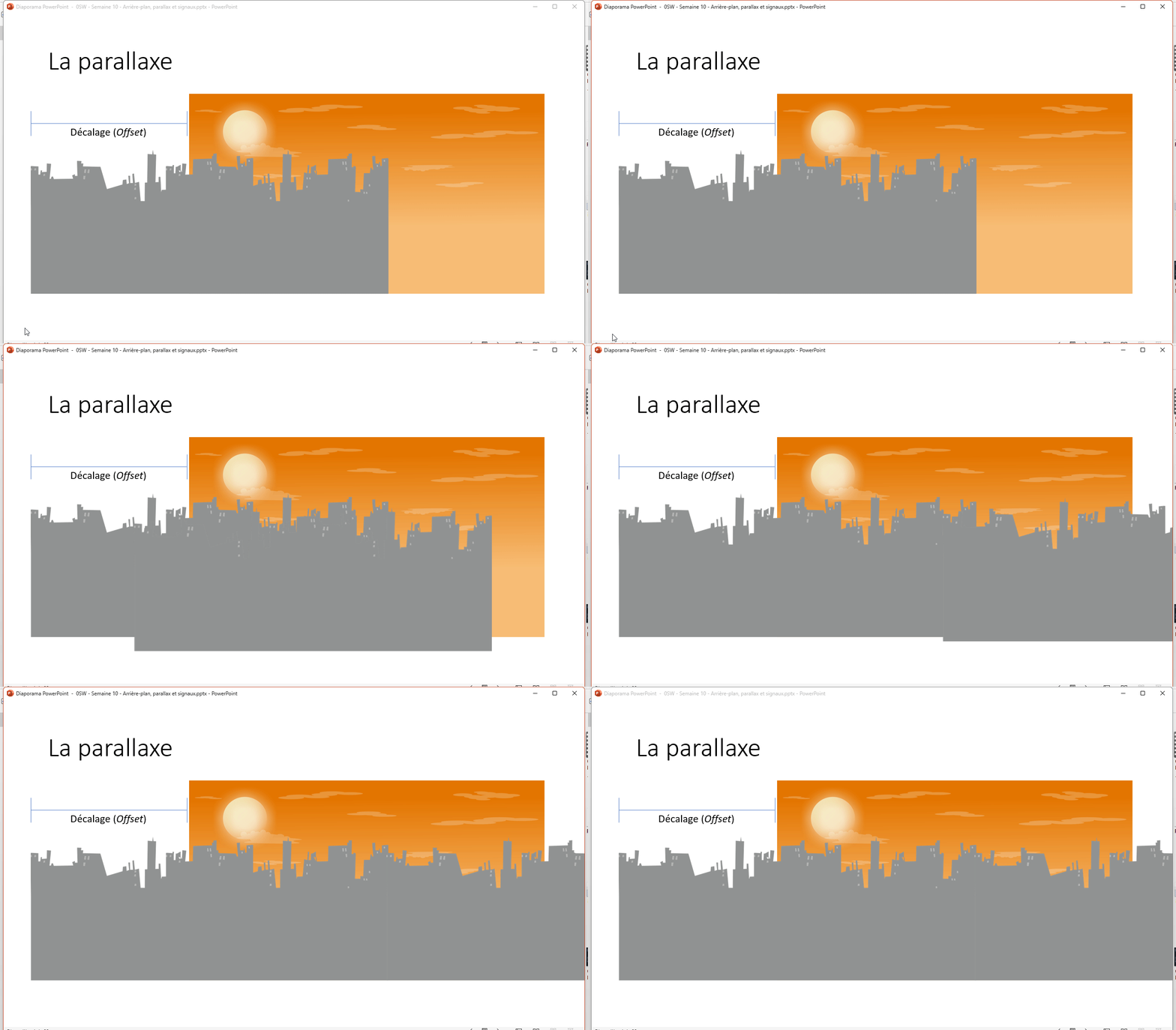
- La parallaxe donne une impression de profondeur en faisant défiler plusieurs couches d’images à différentes vitesses, ce qui permet de simuler un monde 3D en 2D.
- On simule la parallaxe avec des images qui défilent à des vitesses variées.
-
Pour simplifier la compréhension, prenons un décor à deux couches :
couche_0pour le fond (immobile, ex. montagnes ou étoiles)couche_1pour le devant (défilement à 50 % de la vitesse de la caméra)- Lors du défilement, si l’on atteint la limite d’une image, on la répète à partir de l’autre extrémité.
Parallax2D avec Godot 4
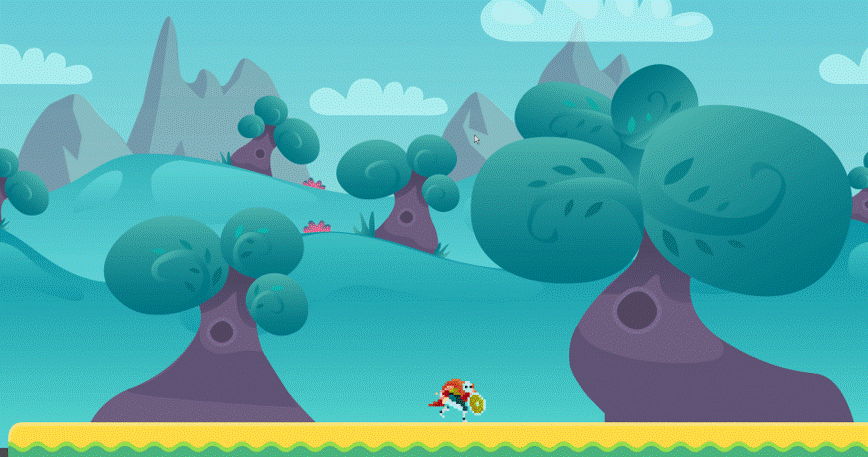
- Depuis Godot 4, les anciens nœuds
ParallaxBackgroundetParallaxLayeront été remplacés par un seul nœud :Parallax2D. - Ce nœud combine toutes les fonctions de gestion du mouvement, du zoom et du défilement répétitif.
- Il suffit donc d’ajouter un
Parallax2Dcomme parent, et d’y placer desSprite2D,TextureRectou d’autres éléments visuels comme enfants.
Propriétés importantes
| Propriété | Description |
|---|---|
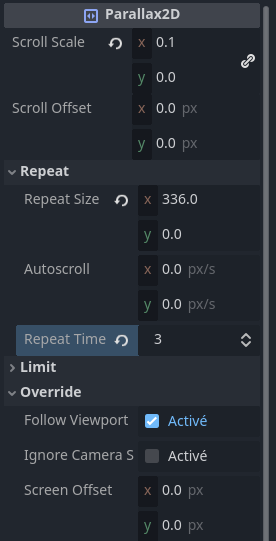
| scroll_scale | Détermine la vitesse relative du défilement (ex. 0.5 = deux fois plus lent que la caméra). |
| repeat_size | Définit la taille de répétition de l’image si l’on veut qu’elle boucle. |
| repeat_time | Nombre de fois que l'on répète l'image de part d'autre. Utile pour la caméra lorsque l'on zoome. |
| follow_viewport | Si activé, la couche suit automatiquement la caméra. | | autoscroll | Vecteur 2D qui permet de faire défiler automatiquement la couche sans script, pratique pour les nuages ou les fonds animés. |
Note
Si vous faites un jeu à défilement horizontal uniquement, vous pouvez laisser scroll_scale.y à 0 pour éviter tout mouvement vertical du décor.
Structure typique
Voici un exemple d’arbre de scène avec plusieurs couches parallaxes :
Chaque Parallax2D possède ses propres paramètres scroll_scale et repeat_size.
Défilement automatique
Le nœud Parallax2D offre directement une propriété autoscroll, qui permet de faire défiler le décor automatiquement sans avoir à écrire de code.
C’est idéal pour créer un ciel animé, des nuages, ou un fond qui bouge légèrement pour donner vie à la scène.
Bonnes pratiques sur les images
Pour éviter des problèmes d’échelle et de performance :
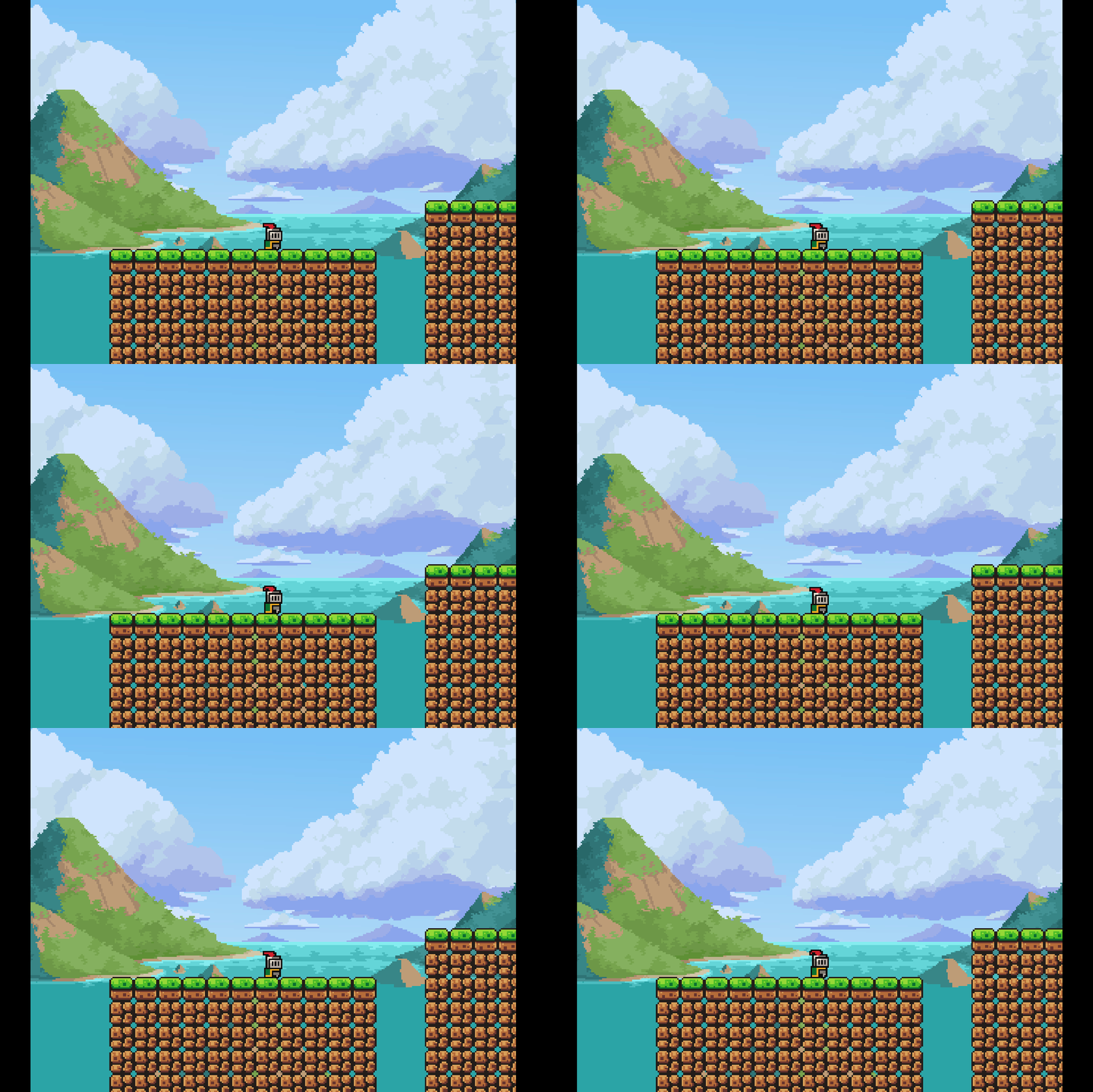
- Utilise des images déjà adaptées à la résolution du jeu.
- Une image de fond trop petite devra être mise à l’échelle, ce qui peut créer des artéfacts visuels et ajoute de la complexité.
- Il est préférable de préparer et ajuster les images à la bonne taille avec un logiciel externe (comme GIMP ou Paint.net) avant de les importer dans le projet.
- Garde des proportions cohérentes entre les différentes couches pour éviter les déformations.
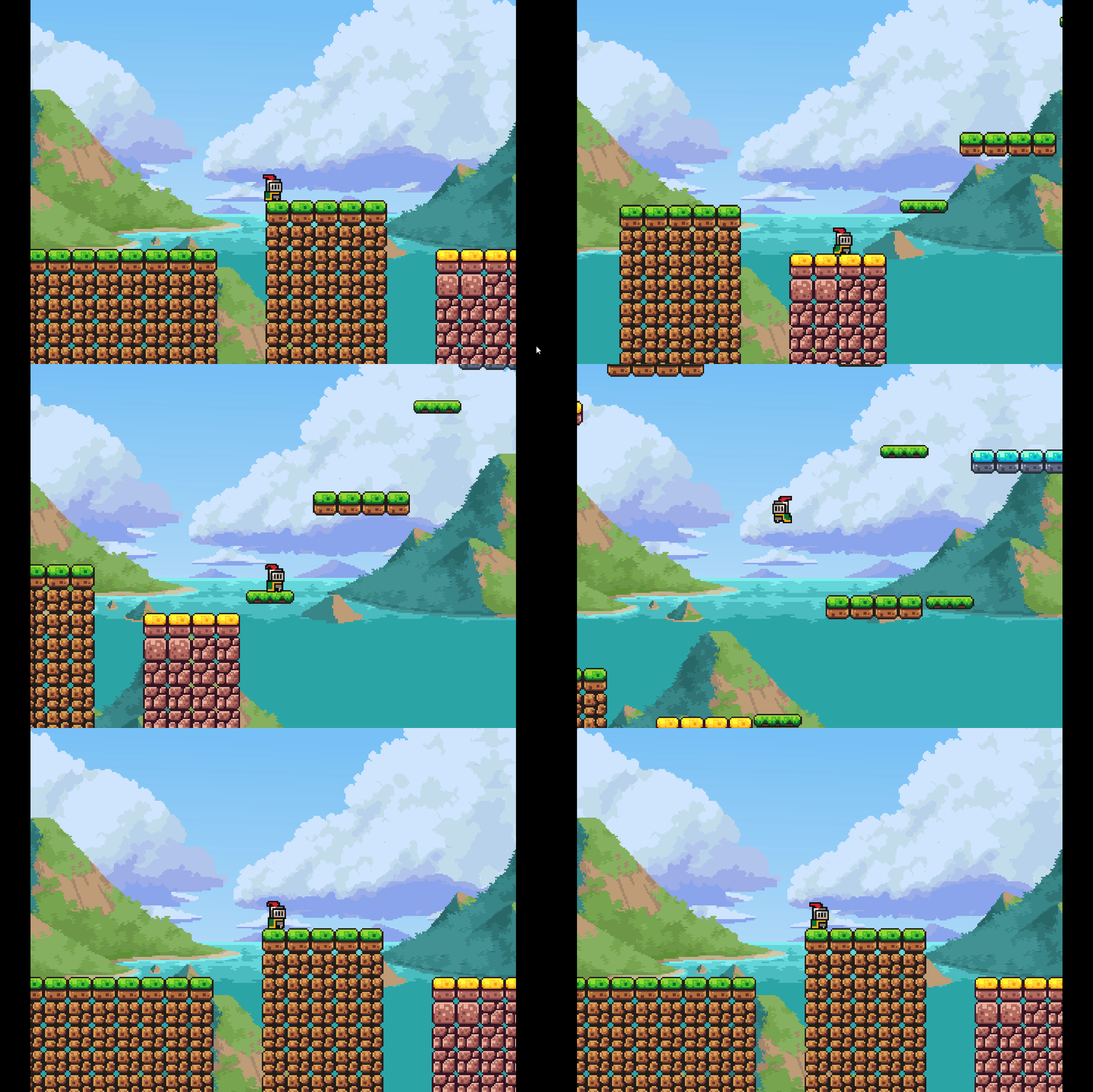
Contourner certains problèmes
- Parfois les images ne sont pas tout à fait adaptées pour le jeu, par exemple elles ne sont pas assez hautes. On peut remédier à cela en utilisant un
ColorRectde la même couleur que les extrémités de l’image pour combler le vide.
Exercice
À partir du projet c07d_pateforme_ennemi.
- Ajouter un décor avec les images fournies dans le dossier
Legacy-Fantasy-PurpleBay/Background.- La dimension des images est de 336x192
- Faites défiler les nuages automatiquements
- Ajouter des props en avant-plan (arbres, herbes, etc.) qui défilent plus rapidement que le personnage.