Jouer des sons et de la musique dans Godot 
Introduction
L'objectif de ce chapitre est de voir les bases de comment jouer des sons et de la musique dans Godot. Nous n'irons pas dans le détail de la gestion des bus audio, des effets audio, etc. Nous nous concentrerons sur les bases.
Jouer un son
Pour jouer un son, il suffit d'ajouter un noeud AudioStreamPlayer à la scène. Ensuite, il suffit de lui assigner un fichier audio à la propriété Stream. Le fichier audio doit être un fichier supporté par Godot (.wav, .ogg, .mp3, etc.).
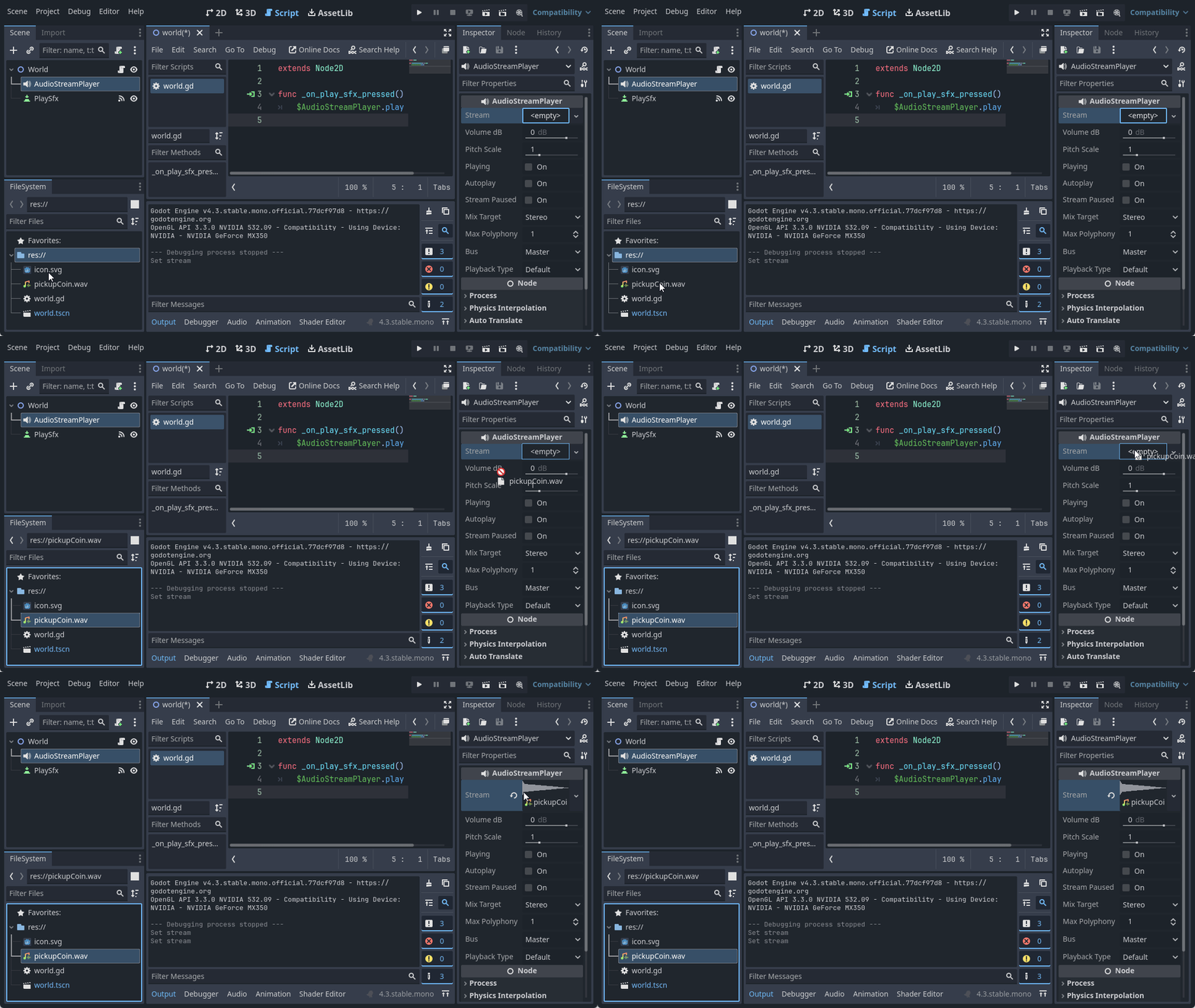
Aperçu du son
En cliquant sur la propriété Stream, vous avez la possibilité de jouer le son pour voir s'il correspond à ce que vous voulez.
Code
Dans sa forme la plus simple, pour jouer un son, il suffit d'appeler la méthode play() du noeud AudioStreamPlayer.
Dans cet exemple, nous avons un bouton qui, lorsqu'il est pressé, joue le son.
Musique
Pour jouer de la musique, c'est essentiellement la même chose que pour jouer un son. Vous pouvez lors de l'importation du fichier audio (en double-cliquant dessus le fichier), cocher la case Loop pour que la musique se répète en boucle et de réimporter le fichier audio.
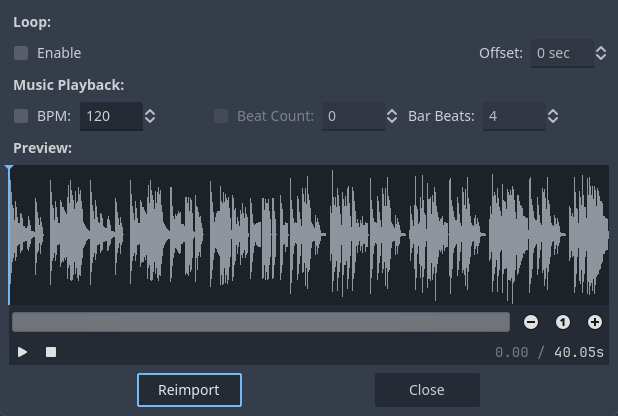
Changement de scène
Si vous avez de la musique qui joue dans une scène et que vous changez de scène, la musique aura de bonne chance de s'arrêter. La raison est que le noeud AudioStreamPlayer est un noeud enfant de la scène. Lorsque la scène est changée, le noeud AudioStreamPlayer est détruit et la musique s'arrête.
Pour éviter cela, vous pouvez utiliser la fonctionnalité d'autoload de Godot. Pour ce faire, il suffit de suivre ces étapes :
- Convertir le noeud
AudioStreamPlayeren scène. - Ensuite, allez dans le menu
Projet->Paramètres du projet->Généraux->Chargement automatique. - Sélectionnez le fichier de la scène que vous venez de créer.
- Donnez un nom à la scène, par exemple
Audio. - Cliquez sur le bouton
Addet sélectionnez la scène que vous venez de créer. - S'assurer que la case
Activerest cochée.
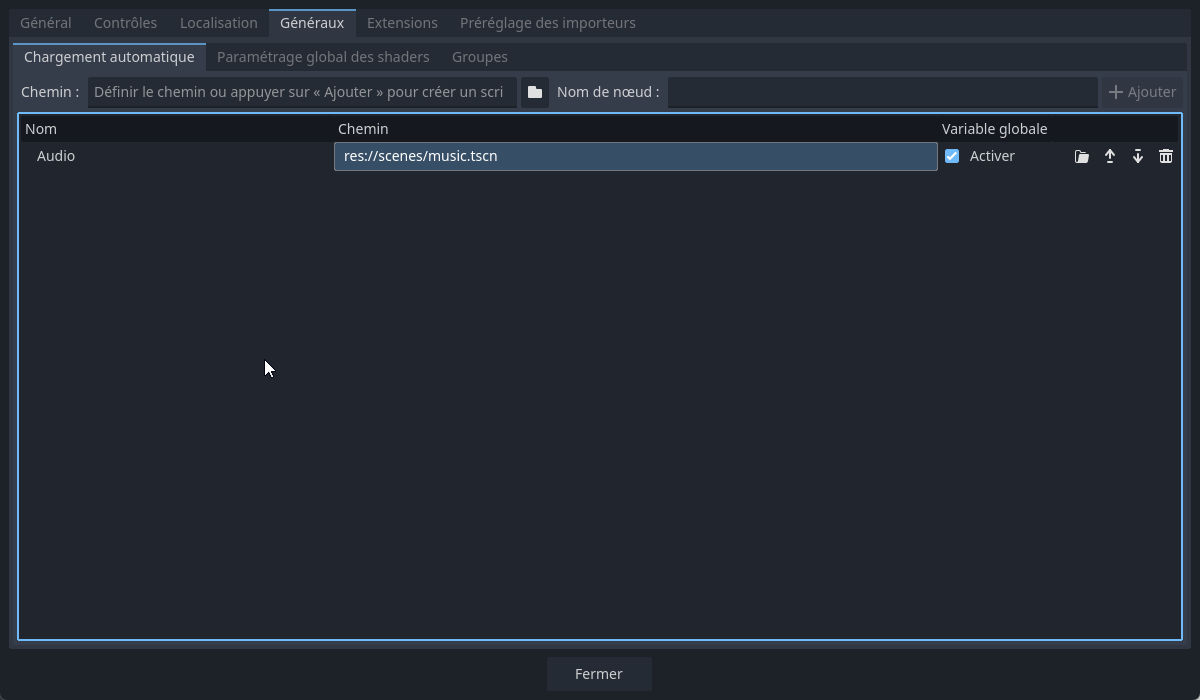
Mettre sur pause et reprendre la musique
Pour mettre sur pause et reprendre la musique, il faut sauvegarder la position de lecture de la musique et arrêter la lecture. Lorsque vous voulez reprendre la lecture, vous pouvez reprendre à la position sauvegardée.
Dans cet exemple, nous avons un bouton qui, lorsqu'il est appuyé, met en pause ou reprend la musique.
Gestion du volume
L'unité de mesure pour le son est généralement en décibels (dB). Le dB est une échelle logarithmique. Si l'on utilise un contrôle linéaire pour le volume, il faudra convertir la valeur du contrôle linéaire en dB.
Godot offre une méthode pour convertir une valeur linéaire en dB : linear_to_db(). Cette méthode prend en paramètre une valeur linéaire entre 0 et 1 et retourne la valeur en dB.
Voici un exemple où nous utilisons un curseur pour contrôler le volume de la musique.
Il est important de configurer le curseur pour qu'il ait une valeur entre 0 et 1. Il est aussi important de configurer la propriété step du curseur pour qu'il ait une valeur de 0.01. Cela permettra d'avoir une valeur plus précise pour le volume.
Le mixeur audio
On pourrait gérer chaque noeud AudioStreamPlayer individuellement pour le volume, mais ce n'est pas très efficace. Une meilleure façon de gérer le volume est d'utiliser les bus audio de Godot.
Godot vient avec un mixeur audio qui permet de gérer le volume de plusieurs sources audio. Pour accéder au mixeur audio, allez dans le volet inférieur et cliquez sur l'onglet Audio.
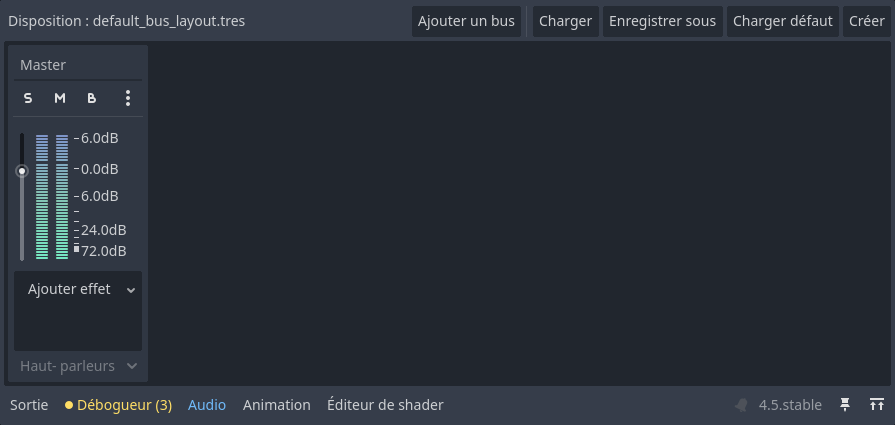
Le bus Master est le bus principal qui contrôle le volume de tous les autres bus. Vous pouvez ajouter des bus supplémentaires pour gérer différents types de sons, comme la musique, les effets sonores, etc.
Ainsi, on peut ajouter un bus Music pour la musique et un bus SFX pour les effets sonores.
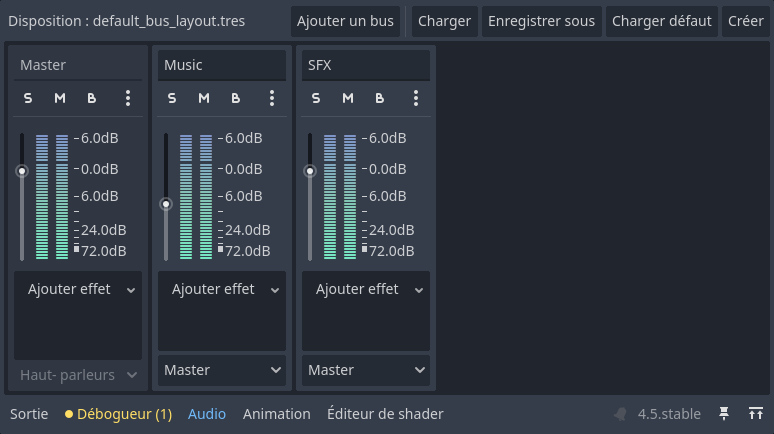
Ensuite, on peut assigner chaque noeud AudioStreamPlayer au bus approprié.
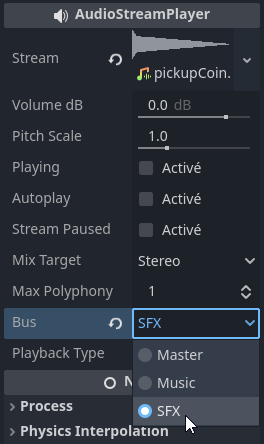
Projet
Vous pouvez tester le projet c09_audio dans le dépôt des projets.
Conclusion
Dans cet article, je ne fais que montrer les bases de la gestion du son et de la musique dans Godot. Il y a beaucoup plus de choses à apprendre sur la gestion du son tel que les bus audio, les effets audio, l'optimisation des ressources, etc. Je vous invite à consulter la documentation de Godot pour en apprendre plus.
Exercices
À partir du projet c07_plateforme_background ou de votre projet de session, ajoutez des effets sonores pour les actions suivantes :
- Musique de fond qui joue en boucle (time_for_adventure.mp3)
- Ramassage d'une pièce (coin.wav) ou d'un objet
- Saut (jump.wav)