Premier pas avec Godot 
Apprendre les rudiments de l'environnement de développement Godot.
Préambule
Pour la suite du cours, je vous suggère fortement de cloner mon dépôt GitHub 0sw_projets_cours, qui contient les projets de cours. Vous pouvez aussi fourcher le dépôt si vous préférez.
Plan de leçon
- Notes préliminaires
- Gestionnaire de projets
- L'environnement de travail
- Scènes et nœuds
- Script et fonctions de rappel
- Signaux
- Instanciation
Notes préliminaires
Au moment de réviser ces notes, j'utilisais la version 4.7.1 de Godot. Godot est un moteur de jeux vidéo 2D et 3D à code source ouvert. Le langage de script natif est le GDScript, un pseudo-Python; il est aussi possible d'utiliser le C# avec l'édition incluant Mono (.NET).
J'utiliserai l'interface en anglais pour faciliter la recherche de ressources en ligne, mais vous pouvez utiliser la langue qui vous convient.
Je vous invite aussi à regarder ma série de vidéos sur Godot — attention, certaines datent d'une version plus ancienne du logiciel.
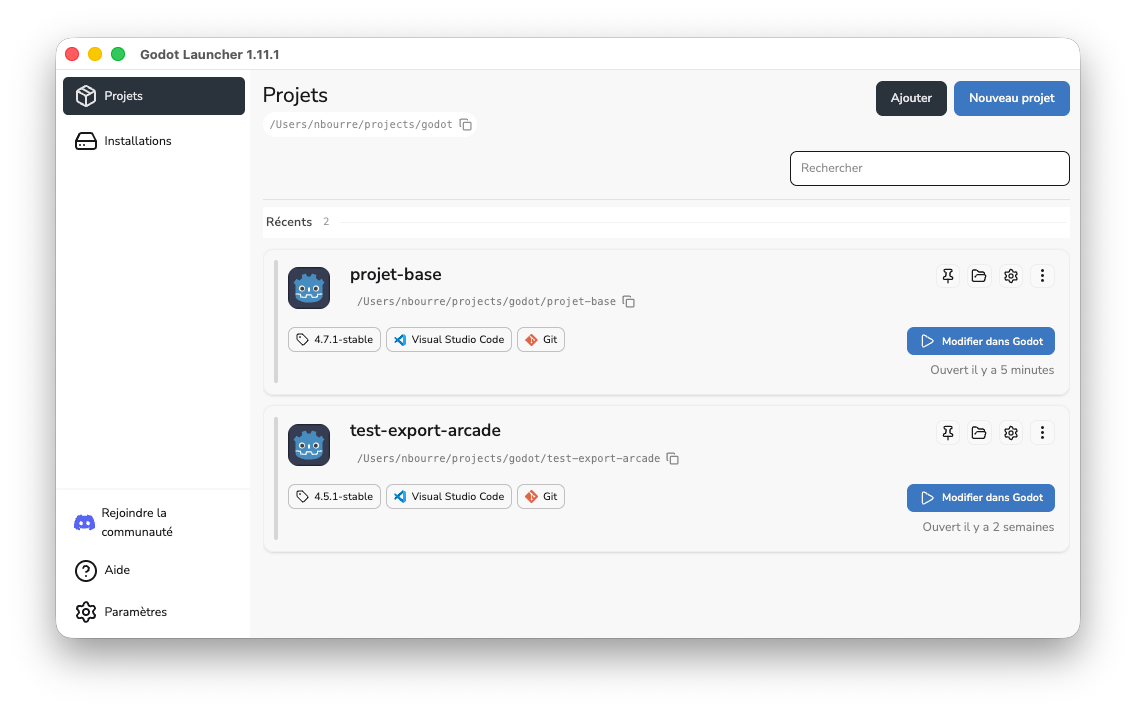
Lanceur Godot
Personnellement, j'utilise l'outil Godot Launcher, qui facilite la gestion des projets lorsqu'on en a plusieurs.
Gestionnaire de projets
Au premier démarrage, le gestionnaire de projets est vide.
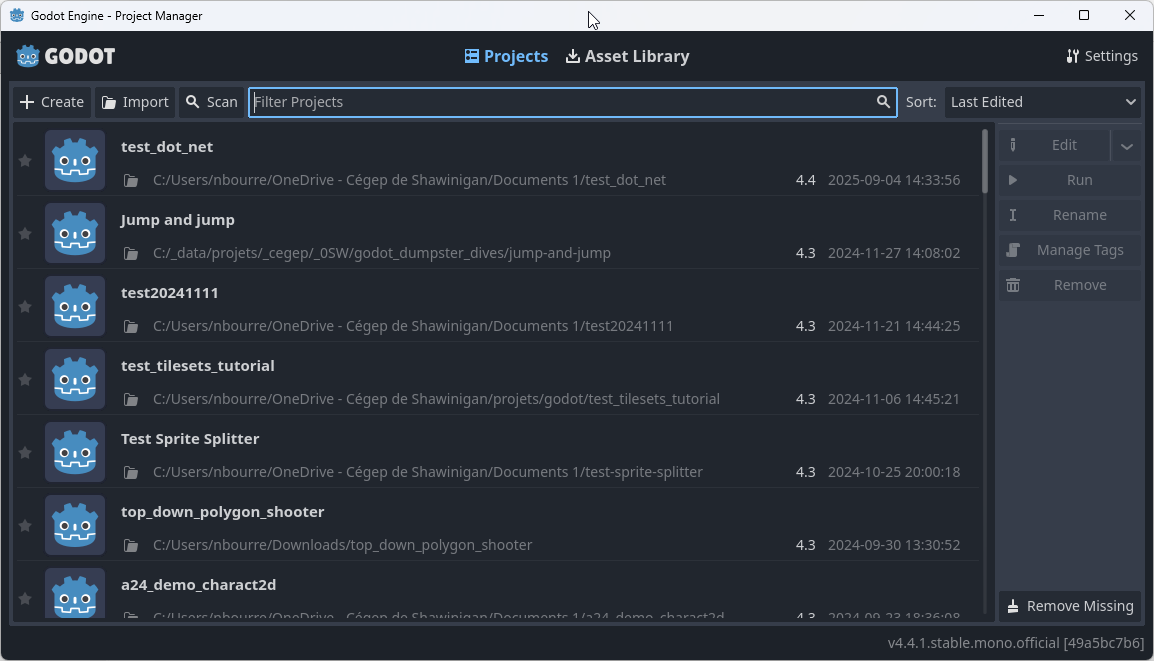
C'est l'endroit où l'on retrouve nos projets récents. Dans cette fenêtre, on peut créer un nouveau projet, rechercher des projets dans un dossier (Scan), importer un projet, ou effectuer d'autres opérations sur des projets existants.
Pour modifier la langue de l'interface, il suffit de cliquer sur le bouton "Settings" dans le coin supérieur droit.
Création d'un nouveau projet
Pour créer un nouveau projet, il faut le placer dans un dossier vide — un bouton permet de créer ce dossier directement depuis le gestionnaire. Je suggère de regrouper tous vos projets au même endroit. Une fois le dossier choisi, Godot s'occupe de créer les différents fichiers nécessaires au projet.
Note
J'utilise un seul dépôt pour l'ensemble de mes projets Godot. Vous pouvez y accéder ici.
L'environnement de travail
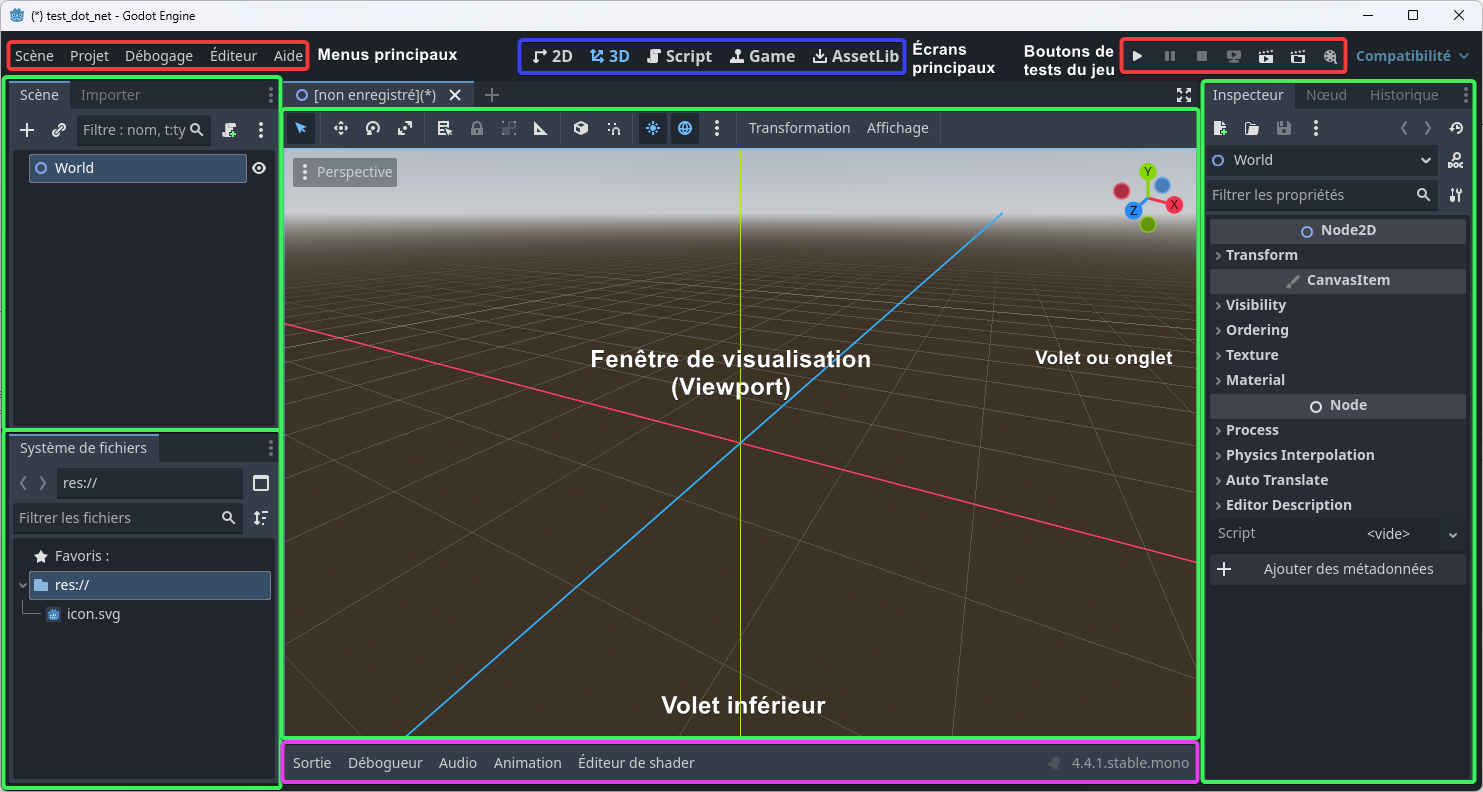
L'environnement de travail de Godot peut sembler intimidant au premier abord, mais si vous avez de l'expérience avec Visual Studio ou un environnement similaire, il vous semblera familier. Comme dans VS, l'interface est modulable : les panneaux peuvent être déplacés à l'endroit qui vous convient.
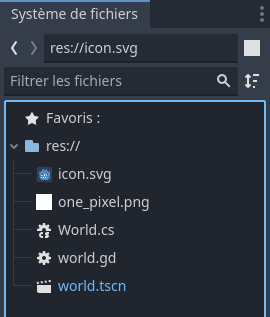
Système de fichiers
La barre de menus, en haut, contient le menu principal, les boutons pour changer de zone de travail (workspace) et les boutons de test du jeu. Le volet FileSystem contient la structure du dossier du projet, y compris les ressources (assets) comme les images et les sons.
Volet Scène
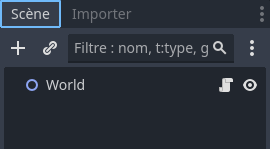
Le volet Scene permet de gérer les scènes du projet : la structure hiérarchique des nœuds qui la composent.
Volet Inspector
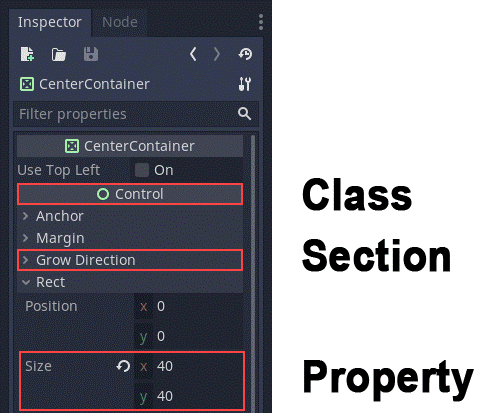
Il y a aussi le concept de nœud, que l'on verra sous peu. Le volet Inspector permet de gérer les propriétés du nœud sélectionné dans la scène active.
La zone de travail (workspace)
Lorsqu'on sélectionne une zone de travail, la barre d'outils qui la surplombe s'adapte selon le contexte.


Volet inférieur
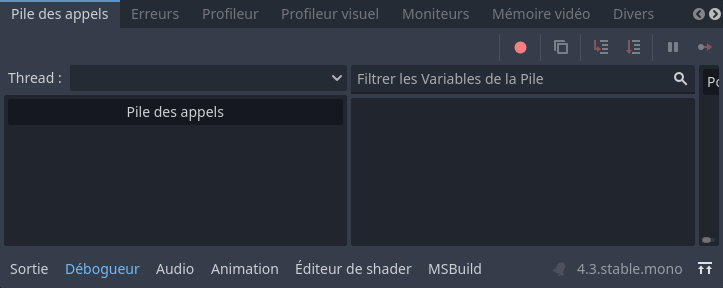
Comme dans plusieurs IDE, le volet inférieur regroupe divers outils : sortie, débogueur, éditeur d'animations, etc.
Les types d'environnement de travail
Dans la partie supérieure de la fenêtre de Godot, plusieurs boutons permettent de changer d'environnement de travail (workspace) :
- 2D sert principalement au 2D et aux interfaces.
- 3D sert à travailler avec les meshes, l'éclairage et le design de niveaux 3D.
- Script est un éditeur de code complet avec un débogueur intégré.
- Game permet de visualiser le jeu directement dans l'éditeur, pour des tests rapides.
- Asset Store est une boutique de ressources telles que des scripts, des images ou des add-ons.
Coup de chapeau à un ancien
Un ancien du programme, spimort, a développé TerraBrush, un plugin de sculpture de terrain 3D pour Godot devenu très populaire dans la communauté. Il partage aussi son travail et ses projets Godot sur sa chaîne YouTube — un bel exemple de ce qu'on peut accomplir après le cours!
Scènes et nœuds
Godot fonctionne autour des concepts de scène et de nœud.
Les nœuds
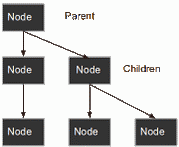
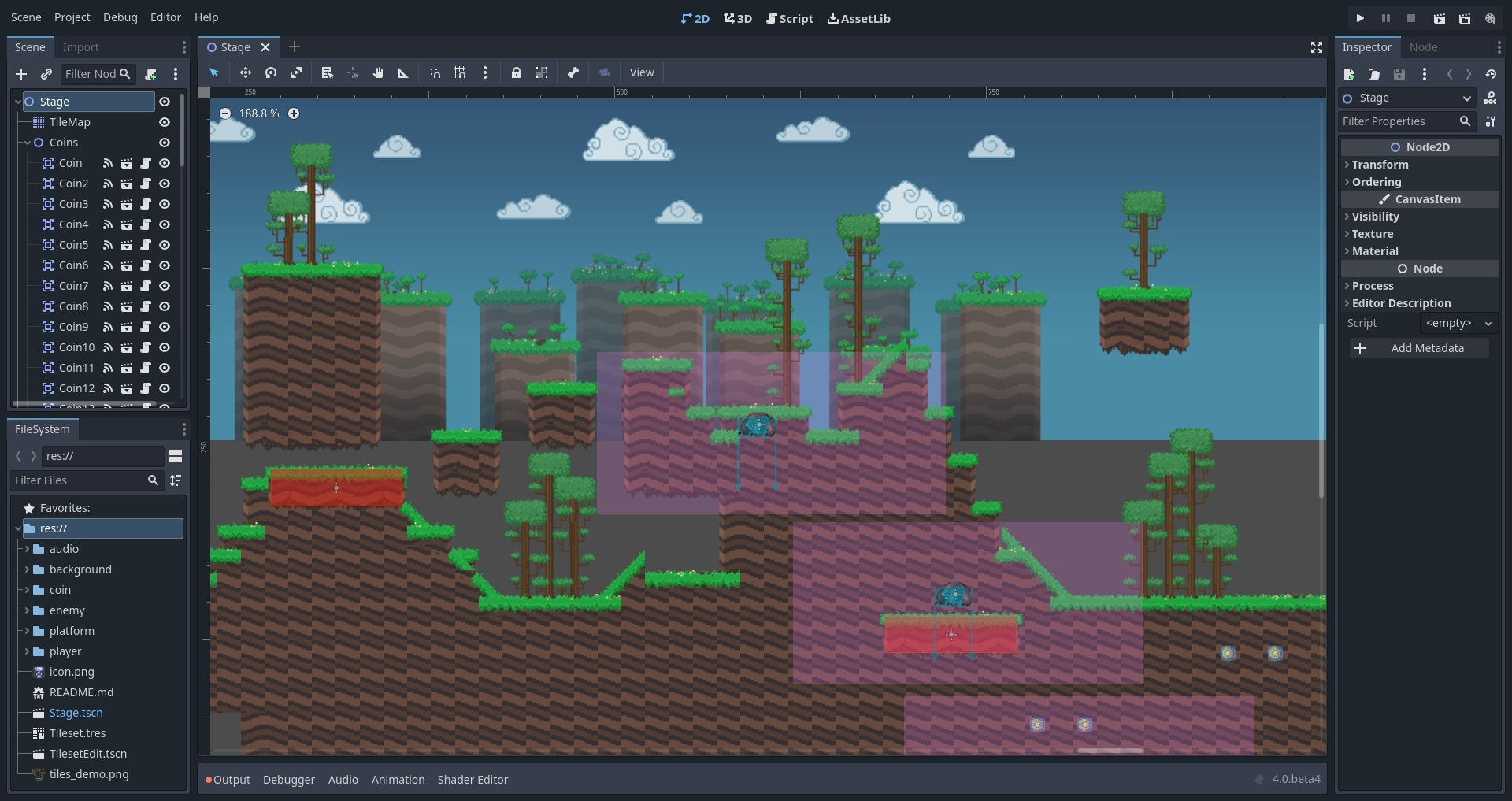
Les nœuds sont les ingrédients de base pour construire un jeu; chaque nœud a une fonctionnalité spécialisée. Chaque nœud possède un nom, des propriétés modifiables, et peut recevoir des fonctions de rappel (callbacks) exécutées à chaque frame. Il peut aussi être étendu pour offrir plus de fonctionnalités, et être ajouté comme enfant d'un autre nœud — ce qui forme un graphe. Ne vous inquiétez pas si tout n'est pas clair pour l'instant, on y revient plus loin.
Les scènes
Une scène est composée d'un groupe de nœuds organisés de façon hiérarchique. Elle possède toujours un nœud racine, peut être sauvegardée et chargée, et peut être instanciée comme un objet. Exécuter un jeu revient à exécuter une scène : un projet peut en contenir plusieurs, mais il doit toujours avoir une scène principale pour démarrer.
Astuce
Pensez à un fichier .json qui contient des données structurées — une scène Godot suit un peu la même logique.
Exercice : Bonjour le monde
Lancer Godot et créer un nouveau projet
- Ouvrez Godot.
- Créez un nouveau projet.
- Nommez-le
HelloWorld. - Choisissez le dossier dans lequel vous allez le sauvegarder.
- Cliquez sur
Create.
Ajout d'un nœud Label
Comme tout bon premier exemple, nous allons créer un projet « Bonjour le monde ». Ajoutez un nœud Label via le bouton "+" dans le coin supérieur gauche du volet Scene (le bouton "Other node" revient à la même action). Une fenêtre de recherche de nœuds apparaît : cherchez "Label" et appuyez sur Create.
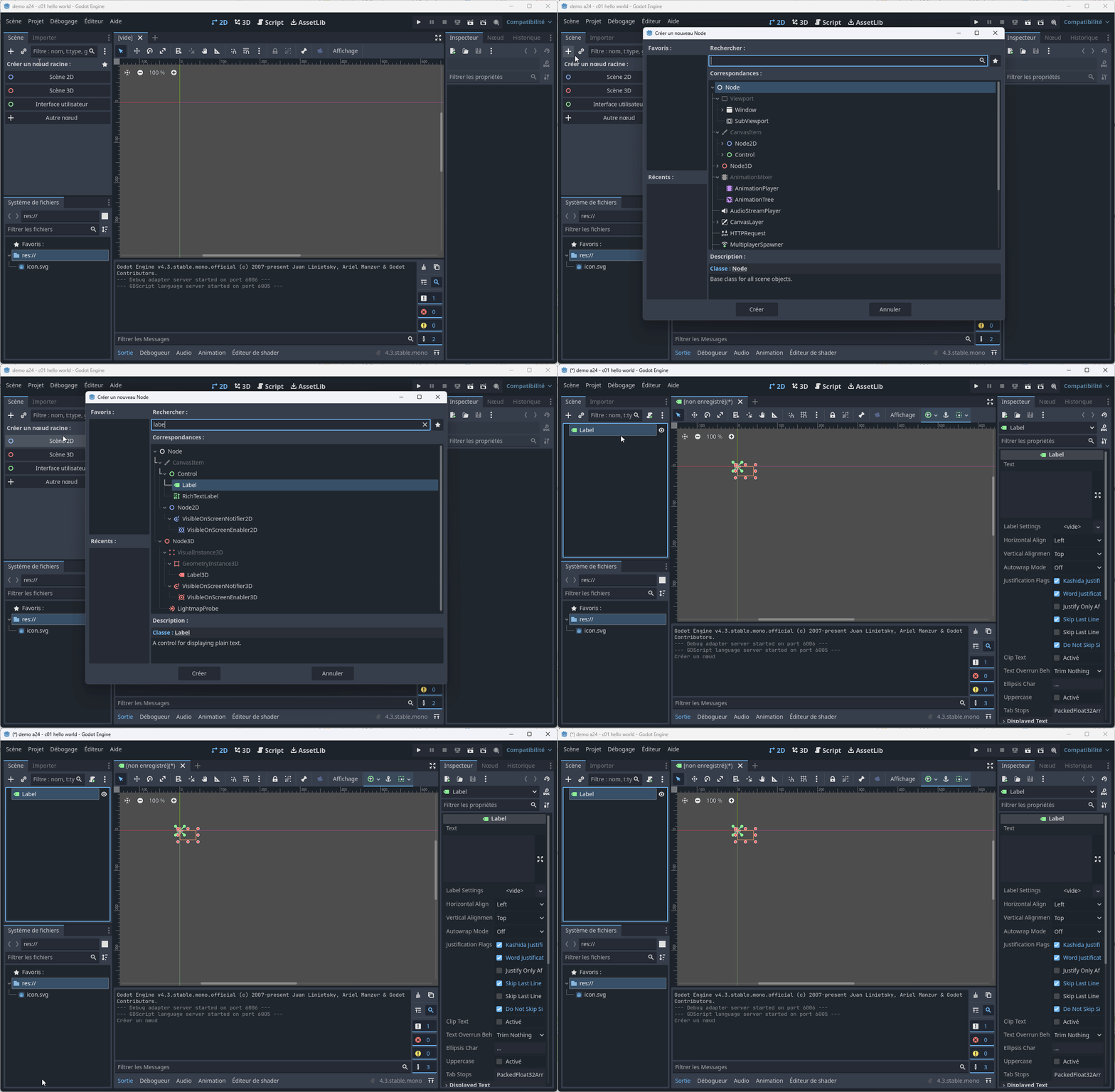
Plusieurs choses se passent après avoir cliqué sur Create : la scène passe en 2D, puisqu'un Label est un nœud de type 2D, et l'étiquette apparaît sélectionnée dans le coin supérieur gauche du viewport. La seconde étape consiste à changer le texte dans le volet Inspector : modifiez la propriété Text pour "Bonjour le monde!".
Exécution de la scène
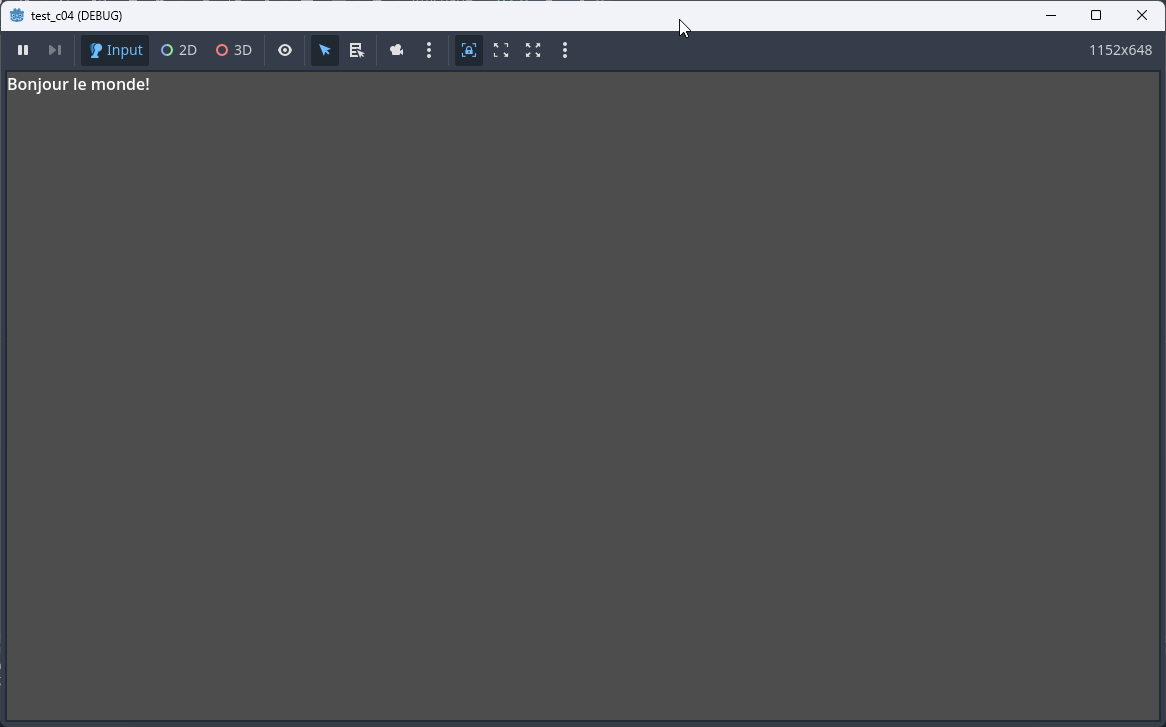
Exécutez la scène en cliquant sur le bouton d'exécution dans le coin supérieur droit, ou avec [F6]. La première fois, Godot demandera de sauvegarder la scène : donnez-lui un nom significatif comme "bonjour" — l'endroit de sauvegarde par défaut est le dossier res://, le dossier des ressources du projet. Si tout va bien, une fenêtre s'affiche avec le texte de l'étiquette.
Configurer le projet
Comme indiqué plus tôt, un projet peut avoir plusieurs scènes; il faut donc configurer le projet pour indiquer laquelle est la scène principale. Ouvrez le menu Project → Project settings, puis, dans le volet de gauche, sous Application → Run (ou Exécuter), changez la propriété Main Scene pour la scène "Bonjour le monde". Une fois la fenêtre fermée, exécuter le jeu avec [F5] lancera directement la scène principale.
Script
Introduction
Dans cette partie, nous allons construire un projet dans lequel un bouton change le texte d'une étiquette à l'aide du code. Sans extension, Godot accepte deux langages : le GDScript, langage natif de Godot ressemblant à Python (le favori de ceux qui apprennent à programmer, et utilisé dans la plupart des tutoriels), et le C#, le langage favori des programmeurs et des gros projets, celui que je vous suggère si vous désirez être sérieux avec Godot. Il est possible d'utiliser plusieurs langages dans un même projet. Voir la documentation officielle.
Objectifs
- Attacher un script à un nœud
- Accrocher un élément graphique (UI) via un signal (événement)
- Écrire un script qui accède à d'autres nœuds dans la scène
Il est suggéré de survoler les références de GDScript.
Monter la scène
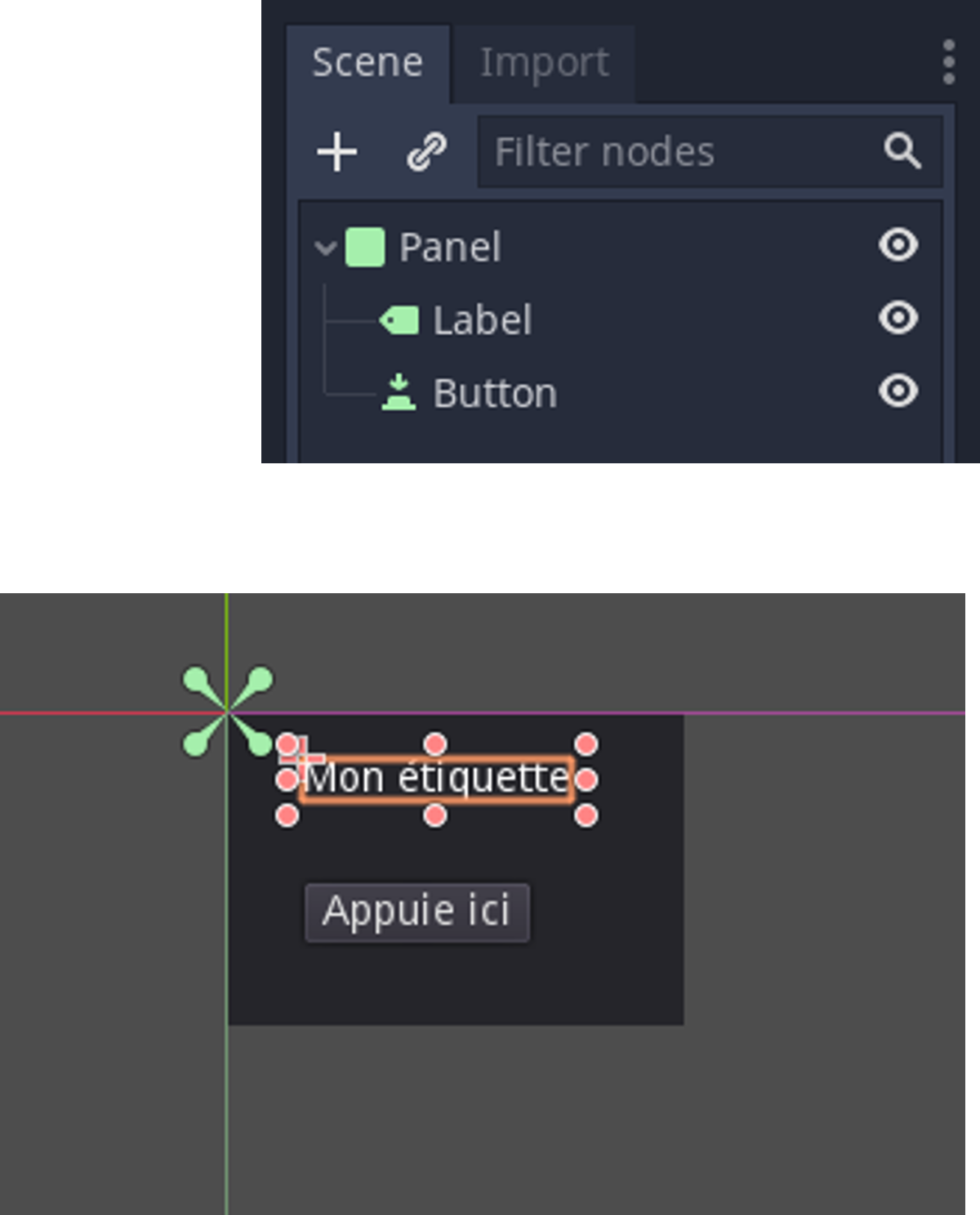
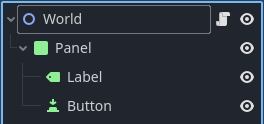
Avec le projet "Hello World", ajoutez les nœuds suivants dans la même hiérarchie :
Node2DPanelLabelButton
Vous pouvez ajouter un nœud à la racine de la scène en cliquant avec le bouton droit. Positionnez les contrôles pour obtenir ce qui est affiché ci-contre. La propriété Size dans la section Transform du Panel permet de le redimensionner.
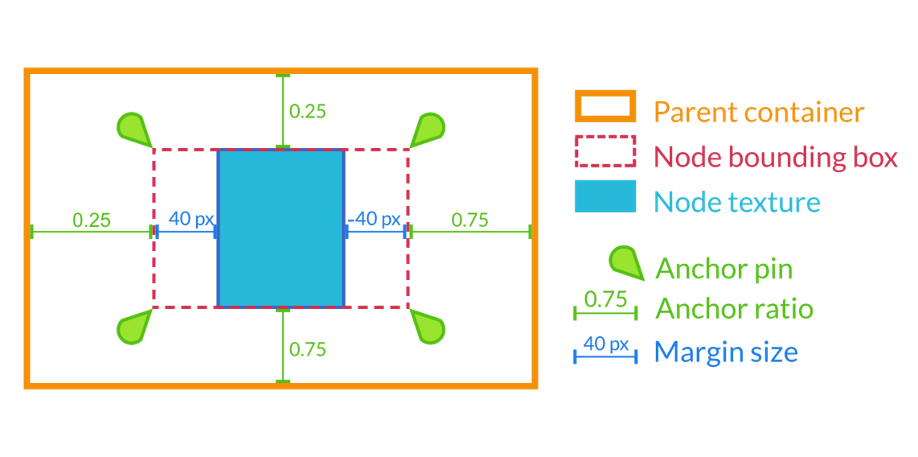
Signification des éléments d'ajustement
Astuces
Si vous devez ajouter des nœuds enfants souvent, je vous suggère d'apprendre le raccourci CTRL+A lorsque vous êtes dans le volet Scène.
Pour renommer des nœuds, faites F2
Ajouter un script
Dans le volet Scene, renommez le Node2D pour World — une convention que l'on utilisera pour désigner le monde du jeu. Cliquez avec le bouton droit sur le nœud World et sélectionnez Attach Script; la boîte de dialogue de création de script s'affiche.
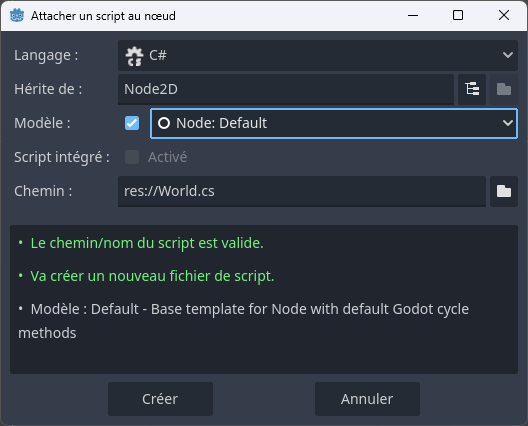
On y règle entre autres le langage de programmation et le nom du fichier. Sélectionnez le langage GDScript — il est possible de modifier le nom du fichier, mais Godot utilise par défaut celui du nœud auquel le script est attaché (world.gd dans notre cas). Cliquez sur Create; l'éditeur de script s'ouvre. Une icône de parchemin apparaît à côté du nœud World : en cliquant dessus, on ouvre le script attaché.
Le script
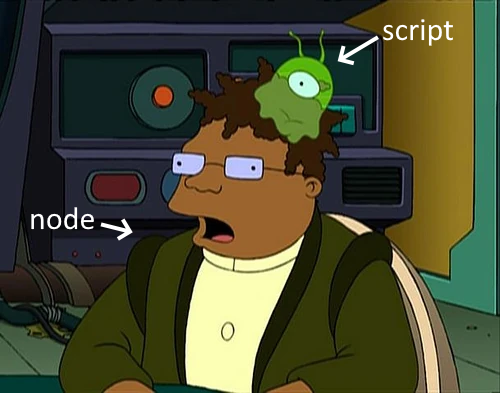
Les méthodes _ready et _process sont générées automatiquement. _ready s'exécute une fois que tous les enfants sont entrés en activité dans la scène; _process s'exécute le plus souvent possible, idéalement à chaque frame — le paramètre delta correspond au temps écoulé depuis sa dernière exécution. Le rôle du script est d'ajouter des comportements à un nœud.
Convention de nommage
Dans le texte, les noms de méthodes et de propriétés sont écrits selon la convention GDScript (snake_case, ex. _ready, get_node). En C#, la convention est plutôt PascalCase (ex. _Ready, GetNode) — les deux s'exécutent exactement de la même façon; seule l'écriture change. Les onglets de code ci-dessous montrent les deux versions.
Ajoutez la méthode suivante :
Modifiez la méthode _ready pour qu'elle ressemble à ceci :
Dans _ready, on retrouve la méthode get_node(nomNoeud), qui permet de retrouver un nœud relatif à celui qui possède le script, et l'association de la méthode _on_button_pressed à l'événement pressed du bouton.
Signal et get_node
Godot utilise le terme signal, synonyme d'événement. La convention Godot pour le nom des méthodes de signaux est _on_[nom_noeud]_[nom_signal] — dans notre cas, _on_button_pressed. Pour attacher un signal à un événement, il suffit d'ajouter la méthode à l'événement. La méthode get_node(nomNoeud) permet de retrouver un nœud relatif à celui qui possède le script. Remarquez le as Label dans la version GDScript et <Label> dans la version C# : il s'agit d'une conversion de type, car get_node() retourne un nœud générique.
Exécution du script
Vous pouvez exécuter la scène pour tester le script.
get_node()
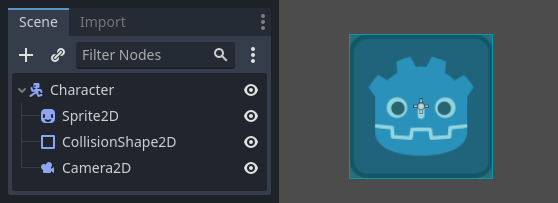
La méthode get_node() est fréquemment utilisée pour retrouver un nœud; le chemin donné en paramètre est une chaîne relative au nœud possédant le script. Supposons que le nœud courant soit Character, dans le graphe suivant :
Des chemins possibles sont :
Autres informations sur le script
Remarquez que le script précédent hérite du nœud, par exemple extends Node2D (ou public class XYZ : Node2D en C#). N'oubliez pas que c'est de l'héritage, donc les propriétés du nœud sont directement accessibles dans le code — par exemple, la propriété Text est accessible pour un nœud de type Label.
Il est possible d'utiliser Visual Studio Code pour éditer le code et profiter de l'auto-complétion. Consultez ce lien : Setup Godot 4.3 C# In Windows With Visual Studio Code .NET8 in 7 minutes | 2024 | 2025 | Debug. Pour coder avec VS Code, je vous suggère d'installer l'extension Godot Tools.
Les fonctions de rappel
Godot fonctionne beaucoup avec des callbacks (fonctions de rappel) ou des fonctions virtuelles, ce qui évite de vérifier plusieurs conditions if à chaque tour de boucle. On peut tout de même utiliser des fonctions de traitement continu, comme les boucles de jeu classiques : Godot offre _process(delta) et _physics_process(delta) pour exécuter du code périodiquement.
_process(delta)

La méthode _process est appelée à chaque début de frame; elle n'est synchronisée à aucune fréquence fixe et s'exécute donc à un intervalle de temps variable. Le paramètre delta contient le temps écoulé depuis le dernier appel de la fonction (une fraction de seconde, par exemple 0.016s) et sert à calculer des variations constantes indépendamment du taux de rafraîchissement — voir le projet c01d_process.
Par exemple, si une balle doit se déplacer à 60px/sec peu importe la puissance de la machine, il suffit de multiplier la vitesse par delta :
_physics_process(delta)
Similaire à _process, cette méthode est synchronisée au FPS, par défaut 60 FPS, et est donc dépendante du taux de rafraîchissement de l'application — sur un appareil plus lent (ex. Raspberry Pi), les résultats peuvent être imprévisibles. Il est possible de configurer ce taux dans les réglages du projet, sous Physics → Common → Physics FPS. Elle s'exécute après chaque appel de _process.
Comparaison entre _process et _physics_process
Voici une animation pour comparer les deux méthodes, ainsi qu'une version utilisant delta :
Les groupes
Godot fonctionne avec un système de graphe (arbre hiérarchique). Il est possible d'associer des nœuds à des groupes pour exécuter des instructions sur l'ensemble du groupe, via la méthode add_to_group(nomGroupe) — par exemple pour indiquer à un groupe d'ennemis d'atteindre un point donné sur la carte, ou pour notifier des objets qu'un événement est arrivé. La fonction get_tree().get_nodes_in_group(nomGroupe) récupère les nœuds d'un groupe donné, et get_tree().get_first_node_in_group(nomGroupe) en récupère le premier.
Les méthodes surchargeables
_enter_tree(): Appelée lorsque le nœud s'intègre au graphe. Cette méthode est appelée pour chaque nœud enfant._ready(): Appelée après_enter_tree(), une fois que tous les nœuds enfants sont intégrés dans le graphe._exit_tree(): Appelée lorsque le nœud sort du graphe, une fois que tous les nœuds enfants ont quitté le graphe.
Supposons la hiérarchie suivante :
NoeudANoeudBNoeudC
L'ordre d'exécution :
NoeudAentre en scène :NoeudA._enter_tree()est exécutée.NoeudBest ajouté àNoeudA:NoeudB._enter_tree(), puisNoeudB._ready()sont appelées.NoeudCest ajouté àNoeudA:NoeudC._enter_tree(), puisNoeudC._ready()sont appelées.NoeudA._ready()est exécutée.
Créer et détruire un nœud
Il est important de disposer des objets lorsqu'ils ne sont plus utilisés, pour optimiser l'utilisation de la mémoire.
Exemple de création d'un nœud :
Exemple de destruction d'un nœud :
Exercice
Avec le projet c01_godot (qui contient Panel, Label et Button), complétez le script TestPanel avec les méthodes ci-dessous, puis exécutez pour observer l'ordre d'exécution des méthodes de rappel.
Les signaux
Les signaux sont les événements de Godot. Godot fonctionne avec le patron de conception de l'observateur : ce patron permet à un nœud d'envoyer un message que certains nœuds peuvent écouter et auquel ils peuvent réagir. Par exemple, au lieu de vérifier continuellement si un bouton est appuyé, il suffit que le bouton envoie un signal lorsqu'il est appuyé.
Les signaux permettent de découpler les objets du jeu, ce qui favorise une meilleure organisation et gestion du code. Ainsi, lorsqu'un signal est émis, seuls les objets intéressés y réagissent.
Lectures suggérées :
- Documentation officielle sur les signaux
- Game Programming Patterns - Observers
- Wikipedia - Observer Pattern
Les signaux : Exercice
Dans un premier temps, nous allons faire un exemple en utilisant l'interface, avec les nœuds Timer et Sprite, pour faire clignoter une image. Dans un projet quelconque, ajoutez la hiérarchie suivante :
ExempleTimer:Node2DTimer:TimerSprite:Sprite2D
Sélectionnez le Sprite2D. Dans l'inspecteur, à la propriété Texture, sélectionnez Load et chargez l'image icon.svg.
Les signaux : Exercice (suite)
Attachez un script à ExempleTimer. Sélectionnez Timer et, dans les propriétés, cochez On pour Autostart : le chronomètre débutera dès le démarrage de la scène. Allez dans l'onglet Node — vous y verrez les différents signaux acceptés pour chaque classe héritée, ce qui ressemble aux événements de Visual Studio. Double-cliquez sur timeout() : une fenêtre apparaît.
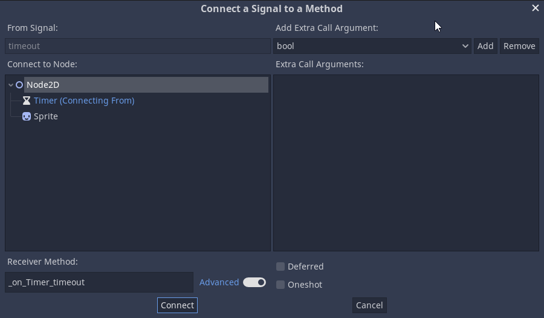
Timer est en bleu, car c'est l'objet émettant le signal. Le champ Receiver Method indique la méthode que l'observateur exécutera à la réception du signal — on peut renommer cette méthode. Sélectionnez le nœud ExempleTimer (celui auquel vous avez attaché un script) et cliquez sur Connect.
Bug connu
Il semble que la méthode générée par l'éditeur se retrouve à l'extérieur de la classe — déplacez-la à l'intérieur au besoin.
Ajoutez le code ci-dessous :
Question : Que fait ce code? Exécutez le projet pour vérifier votre réponse.
Les signaux en code
Il est possible de connecter des signaux via le code plutôt que par l'éditeur — utile notamment lorsqu'on crée des instances dynamiquement et qu'on doit y attacher des signaux. Pensez aux écouteurs d'événements en JavaScript qu'on attache en code avec addEventListener. Pour attacher un signal via le code, on relie une fonction au signal du même nom.
Voici un exemple où on attache deux fonctions à un même signal :
Exercice
Avec le projet ExempleTimer :
- Dans l'éditeur, déconnectez le signal
timeout()à l'aide du boutonDisconnect. - Dans la méthode d'initialisation (
_readyen GDScript,_Ready()en C#), connectez le signal par code :
Signaux personnalisés
Il est aussi possible de créer des signaux personnalisés. Quelques exemples d'utilité :
- Un personnage tire et je veux signaler que le projectile a été tiré.
- Des ennemis approchent un lieu précis, et on veut signaler que l'événement est arrivé.
Pour émettre un signal, on appelle la méthode emit_signal() (EmitSignal() en C#).
Exemple :
Instanciation
Dans les petits projets, l'utilisation d'une seule scène avec quelques nœuds peut suffire, mais dans les projets plus grands, le nombre de nœuds peut vite devenir ingérable. L'instanciation permet d'intégrer des scènes sauvegardées à l'intérieur d'une autre scène.
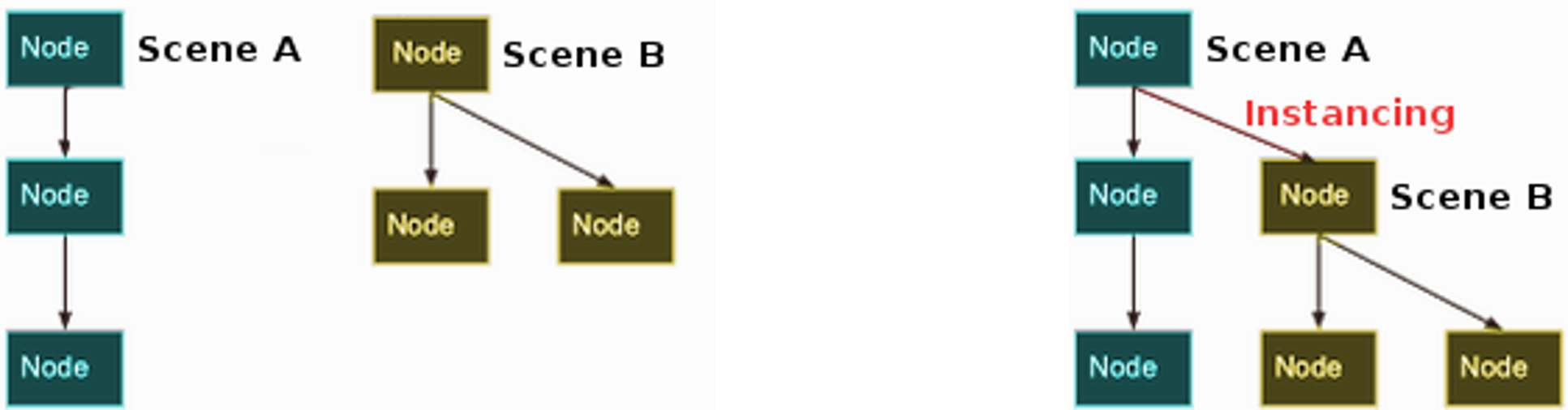
Exercice : Instanciation
À l'aide du fichier instancing_starter.zip, décompressez-le à l'endroit désiré, puis importez-le dans Godot à partir du gestionnaire de projet. Il se peut qu'il y ait un avertissement de version : acceptez la mise à jour du projet. Réalisez ensuite l'exercice qui se retrouve ici.
Résumé du projet
Le projet contient deux scènes : Ball.tscn et Main.tscn. La scène Ball utilise un RigidBody2D pour la gestion de la physique. La scène principale utilise StaticBody2D pour les obstacles que la balle peut rencontrer.
Objectifs de l'exercice
- Instancier la scène
Balldans la scèneMain. - Permettre à la balle d'interagir avec les obstacles.
- Tester et ajuster la configuration des propriétés physiques (ex. : bounce).
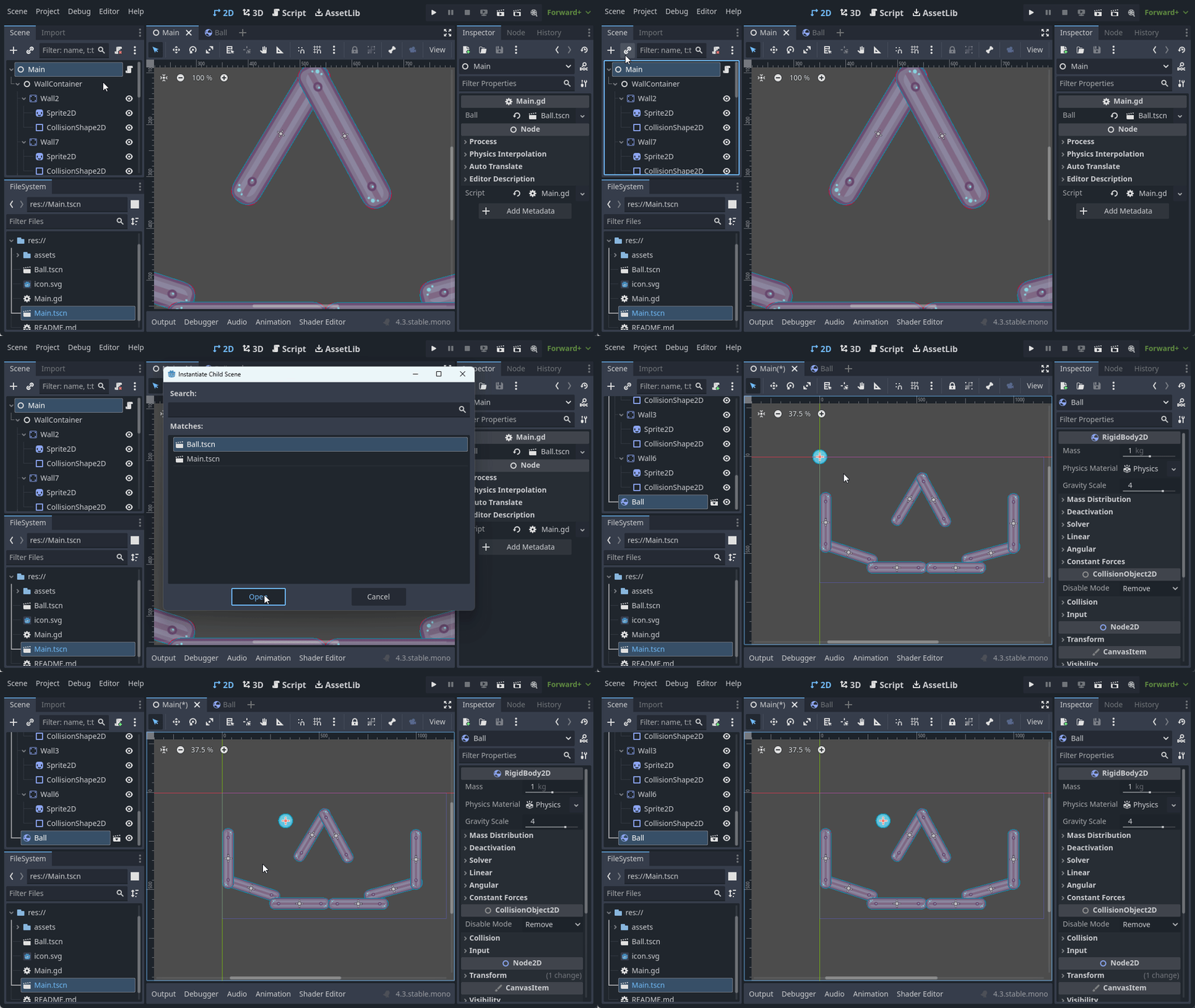
Exercice : Instanciation simple
- Pour ajouter une instance de la balle dans la scène, sélectionnez le nœud racine.
- Cliquez sur le bouton d'instance (icône de maillon de chaîne).
- Placez la balle dans la scène, puis exécutez le projet pour observer le comportement.
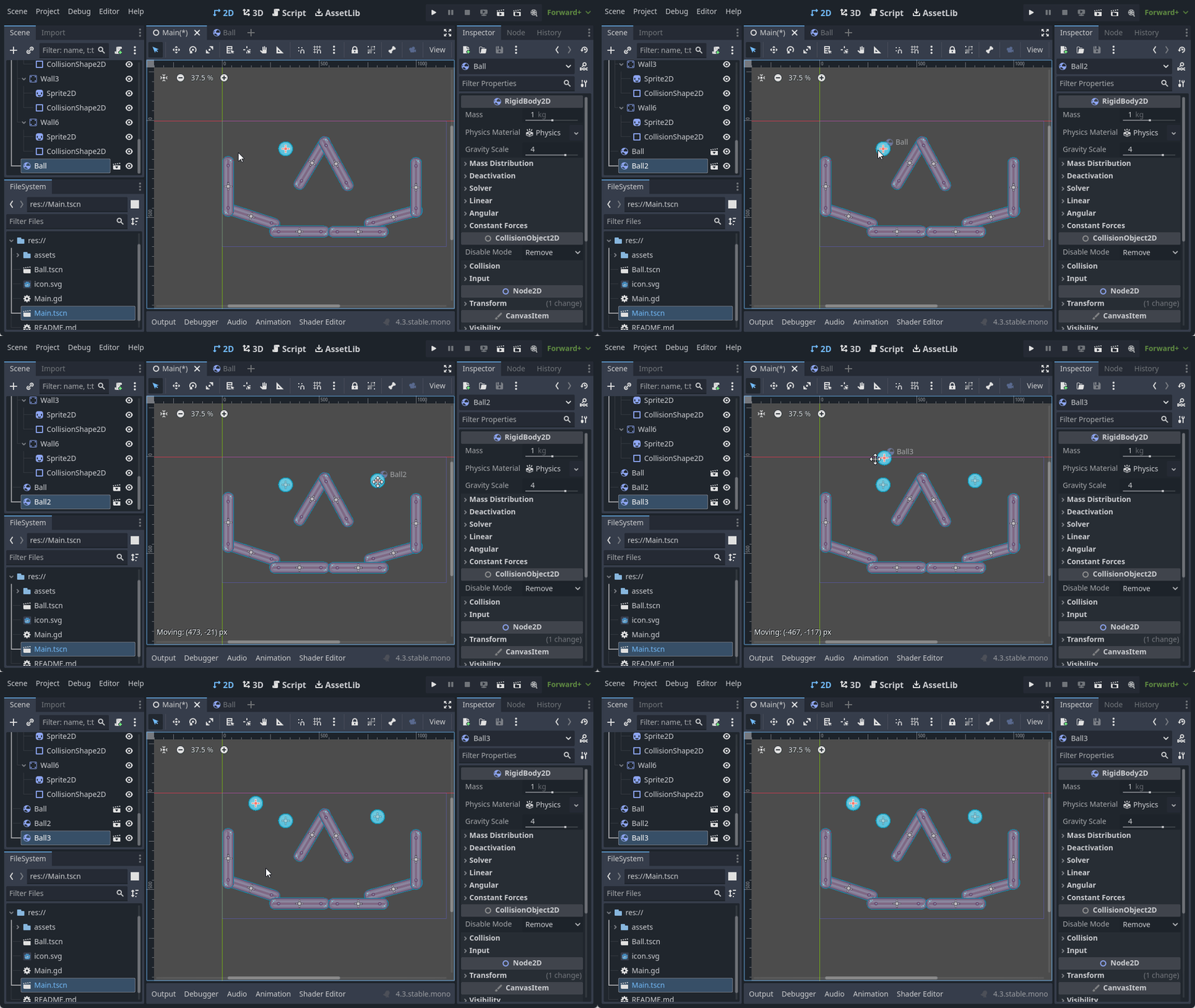
Exercice : Instanciation multiple
- Sélectionnez l'instance de la balle dans la scène.
- Dupliquez l'instance avec le raccourci
[Ctrl] + Dpour ajouter plusieurs balles à la scène. - Exécutez le projet et observez l'interaction des différentes instances avec les obstacles.
Exercice : Modification des instances
- Pour modifier le comportement des balles, ajustez la propriété
Bouncedans lePhysicsMaterialde la balle pour la rendre plus rebondissante. - Modifiez la scène
Ball.tscnpour que toutes les instances héritent des changements. - Si vous souhaitez personnaliser une seule instance, sélectionnez l'instance dans
Main.tscnet apportez des modifications spécifiques.
Conception de jeux avec des scènes
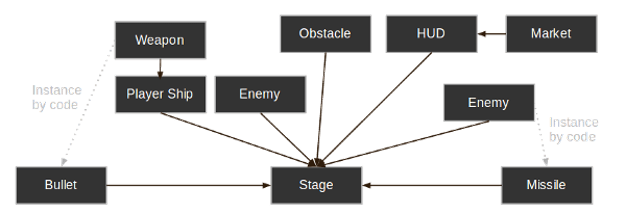
Le concept de scènes est au cœur du fonctionnement de Godot. Cela permet de structurer efficacement les projets de manière hiérarchique.
Exemple de structure de jeu
Chaque rectangle représente une scène (ou un groupe de scènes) que vous pouvez instancier dans une scène parent. Ce système modulaire facilite le développement et l'organisation des ressources dans des projets complexes.
Conclusion : Premiers pas avec Godot
Bilan des apprentissages
Au terme de cette introduction, vous avez découvert :
- L'interface de Godot et ses principaux volets (Scene, Inspector, FileSystem, etc.)
- La gestion des projets et la création d'un nouveau projet
- Le concept fondamental de scènes et de nœuds, et leur organisation hiérarchique
- Comment ajouter et configurer des nœuds (Label, Button, Panel, Node2D, etc.)
- L'exécution d'une scène et la configuration de la scène principale
- L'attachement de scripts aux nœuds, l'utilisation de C# et de GDScript
- La connexion d'événements (signaux) pour interagir avec l'interface
- Les fonctions de rappel (
_ready,_process,_physics_process, etc.) - L'instanciation de scènes et la gestion de plusieurs instances
- La structuration d'un projet de jeu avec une approche modulaire
Conseils pour progresser
- N'hésitez pas à explorer l'interface et à tester les différents types de nœuds.
- Consultez la documentation officielle et les vidéos recommandées pour approfondir.
- Essayez de modifier les exemples pour mieux comprendre leur fonctionnement.
- Travaillez sur de petits projets pour vous familiariser avec la logique de Godot.
Pour aller plus loin
- Expérimentez avec les signaux personnalisés et la gestion des groupes.
- Explorez les méthodes surchargeables pour personnaliser le comportement des nœuds.
- Testez l'instanciation dynamique de scènes pour des jeux plus complexes.
- Personnalisez vos projets en modifiant les propriétés, les scripts et la structure des scènes.
Ne vous inquiétez pas si tout n'est pas encore clair : la pratique et l'expérimentation sont essentielles pour progresser. Plus vous créerez de projets, plus l'utilisation de Godot deviendra intuitive.
Note importante
Il existe encore de nombreux tutoriels et projets utilisant Godot 3.x. Assurez-vous d'adapter les tutoriels pour la version 4.x de Godot lorsque nécessaire.
Exercice
Veuillez effectuer le didacticiel complet que l'on retrouve ici : Lien vers le didacticiel. Apportez ensuite des modifications à votre jeu pour le personnaliser.