Les shaders en Godot 
Introduction
- Les shaders sont des programmes qui permettent de dessiner des objets dans un moteur de jeu.
- Ils sont utilisés pour les effets de lumière, les ombres, les textures, les effets de particules, etc.
- Les shaders sont écrits en GLSL (OpenGL Shading Language), un langage de programmation bas niveau.
- Le code est compilé pour la carte graphique et exécuté sur le GPU (Graphics Processing Unit).
- Les shaders sont écrits dans un fichier texte avec l'extension
.glslou.shader- Godot sauvegarde avec l'extension
.gdshaderpour les shaders écrits dans l'éditeur de code.
- Godot sauvegarde avec l'extension
- Les shaders sont utilisés dans Godot pour les matériaux, les post-process, les effets de particules, etc.
Note
Étant donné que les shaders sont écrits en GLSL, il est possible, avec quelques conversions, d'utiliser des shaders dans d'autres moteurs de jeu. Par exemple, les shaders peuvent être utilisés dans Unity, Unreal Engine, etc.
Les shaders dans Godot
Dans cet article, nous allons voir comment créer et utiliser un shader 2D dans Godot. On va faire clignoter une texture. Ce shader pourra être réutilisé, par exemple pour faire clignoter un ennemi ou un joueur qui se fait toucher ou encore pour d'autres effets.
Projet de base
Étant donné que le code GLSL est identique pour tous les projets, vous pouvez prendre le projet de votre choix ou encore démarrer un projet vide pour suivre la démonstration.
Note
L'exemple pourra s'appliquer facilement à votre projet de session.
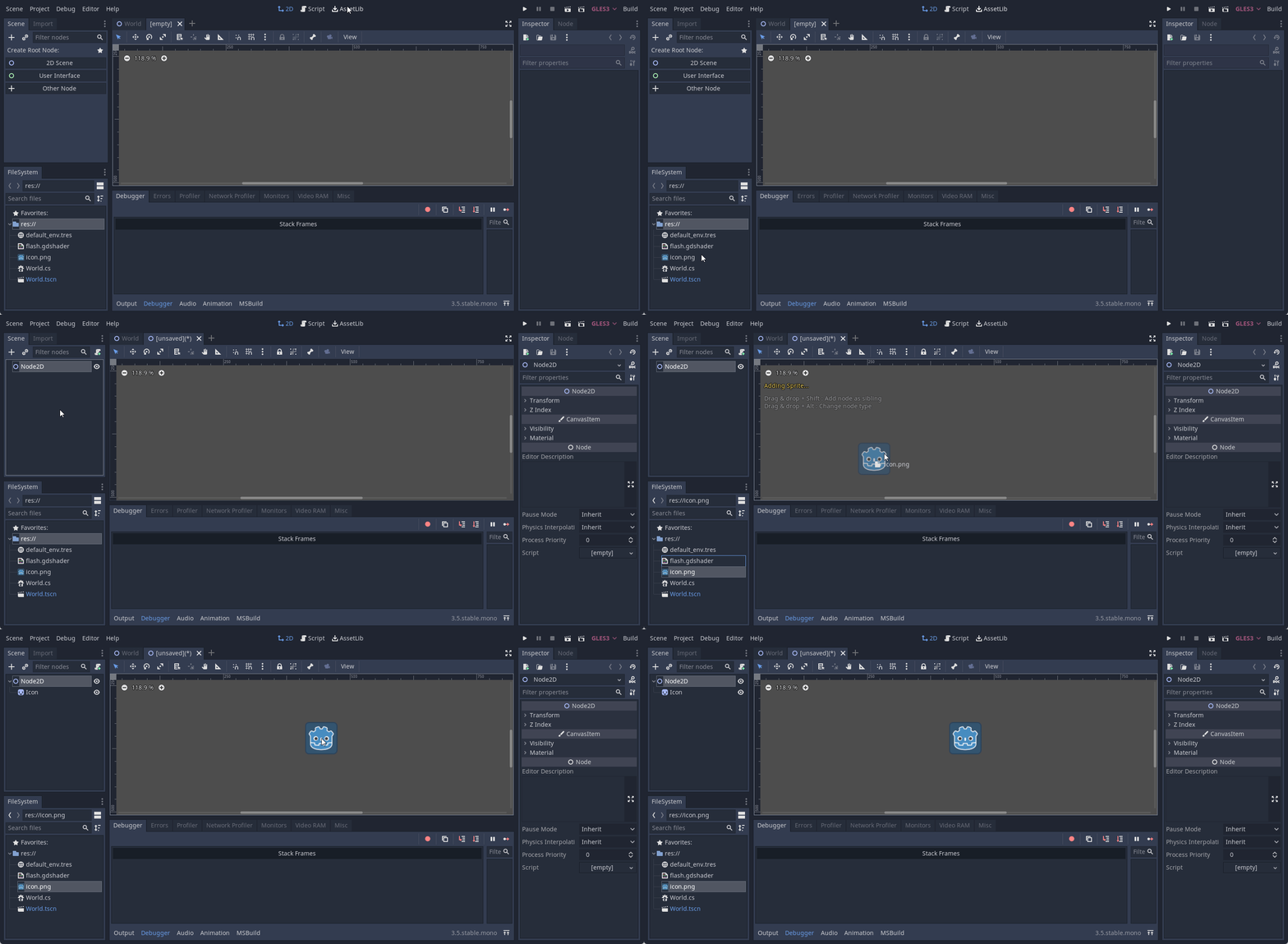
Dans le projet, vous devez avoir un sprite avec une texture. Comme indiquer précédemment, j'utilise le projet vide de Godot, j'ai pris le sprite Icon que j'ai mis directement dans la scène.
Créer un shader
Pour créer un nouveau shader, vous pouvez suivre les étapes suivantes:
- Sélectionnez le noeud
Sprite - Dans l'inspecteur sous la section
CanvasItem, sélectionnez le menu déroulantMaterial - Cliquez sur le bouton
New ShaderMaterial- Une sphère apparait dans l'inspecteur
- Un nouveau noeud
ShaderMaterialest créé dans la hiérarchie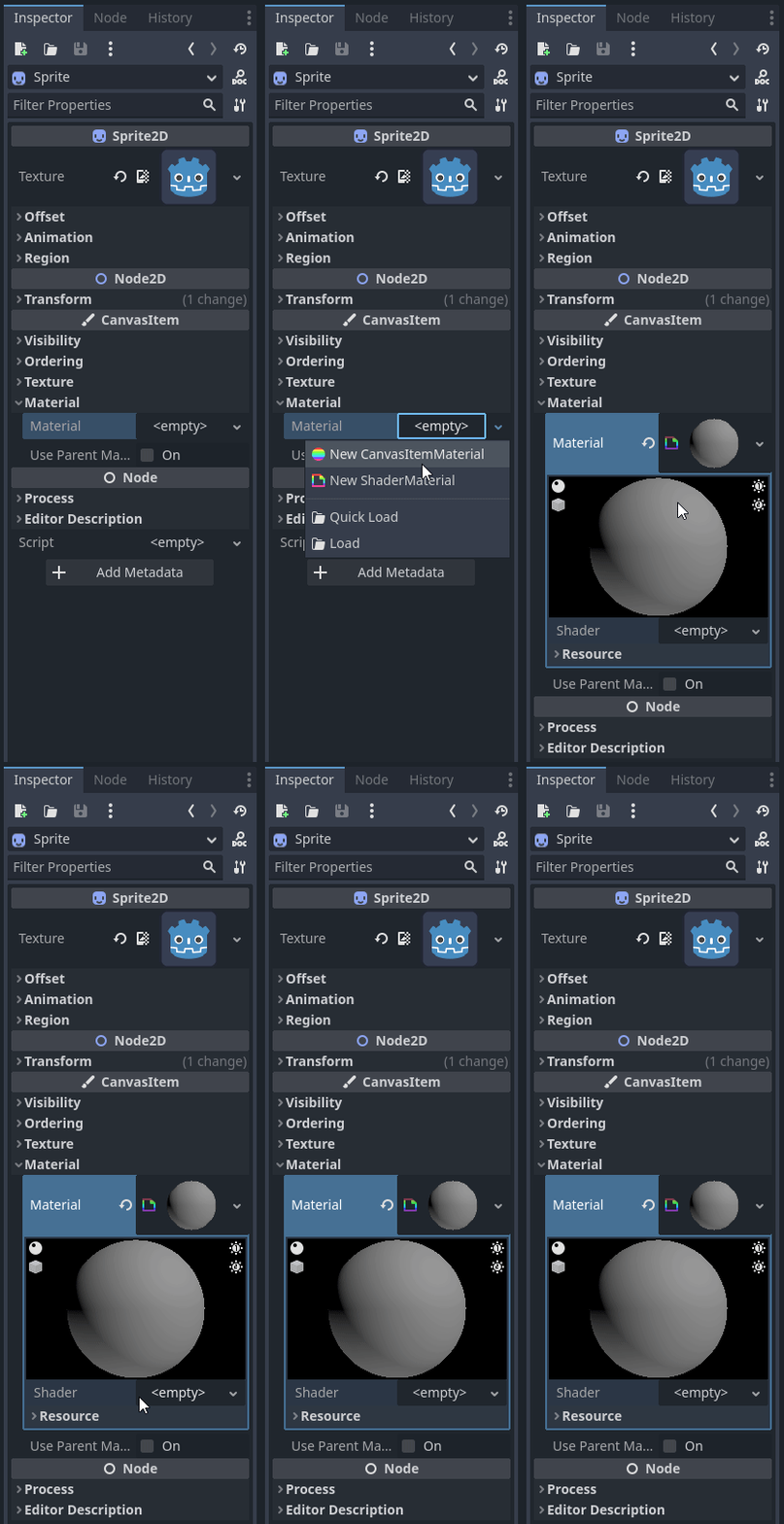
- Cliquez
Materialdans l'inspecteur - Créez un nouveau
Shaderpour la propriété du même nom - Donnez un nom au fichier du shader. Par exemple
blink_shader.gdshader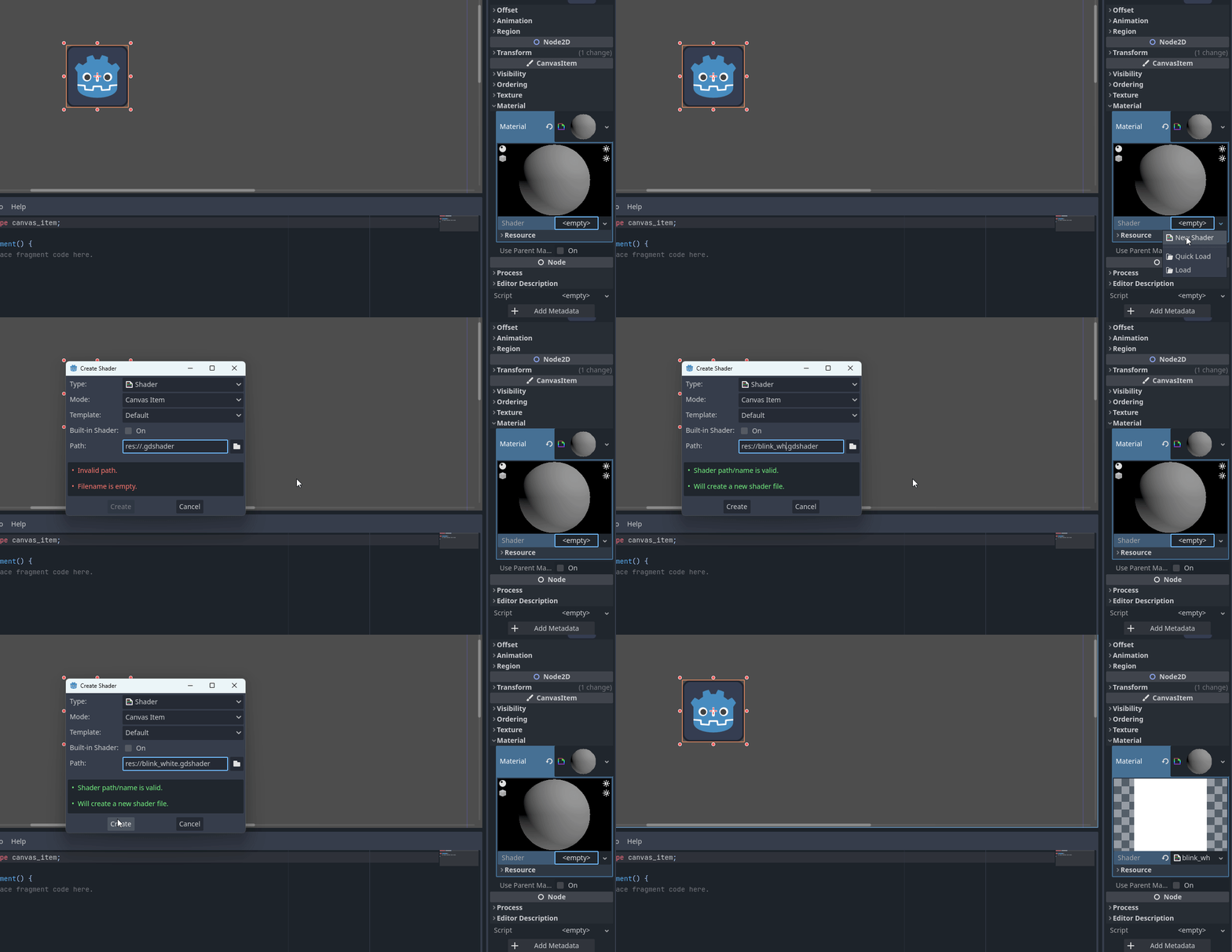
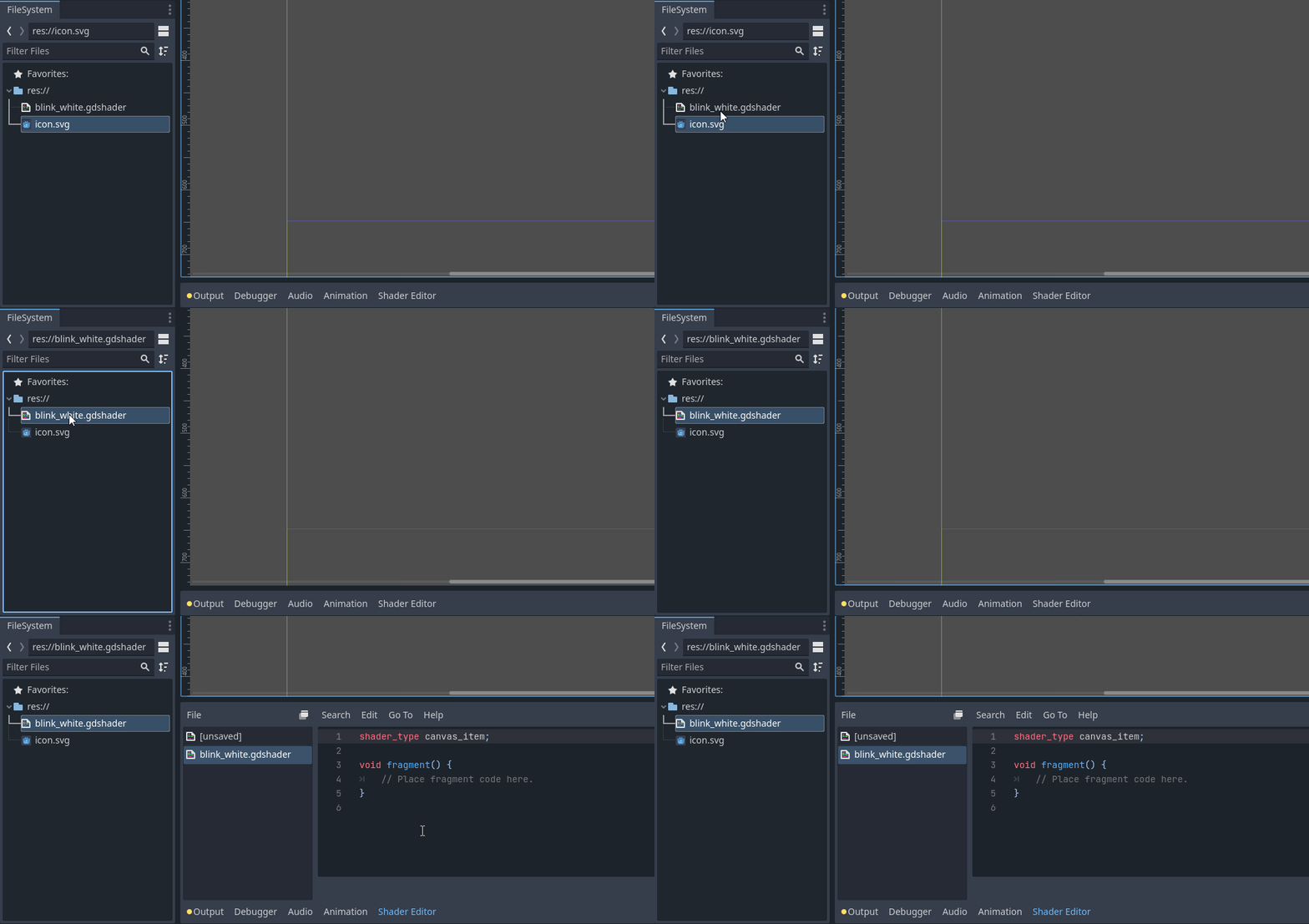
- Cliquez sur le nouveau fichier pour développer l'éditeur de shader
La classe Material
Un Material (matériau?) est un ensemble de propriétés qui définissent comment un objet est rendu. Il contient des informations sur la couleur, la texture, la brillance, la transparence, etc. Il peut aussi contenir un shader qui permet de définir comment l'objet est rendu. Il s'agit d'un type de ressource.
Pour tracer différent objet avec le même shader, le matériau doit être attaché à chaque objet.
Tous les objets qui héritent de CanvasItem ont une propriété Material. Cela inclut les Sprite, les TextureRect, les Control, etc. Il y a aussi l'option d'hériter du matériau du parent.
Fragment Shader
Écrire le code GLSL
Le langage GLSL est basé sur le C. Il est donc possible d'utiliser des variables, des fonctions, des boucles, des conditions, etc.
Comme j'en ai fait part, nous allons programmer un shader relativement simple. Nous allons travailler sur les pixels directement.
La première étape sera de déterminer le type de shader que nous allons utiliser. Dans notre cas, nous allons utiliser un shader 2D. La première ligne de code doit définir le type de shader avec la syntaxe suivante.
Les types valides sont les suivants:
spatial: pour le rendu 3Dcanvas_item: pour le rendu 2Dparticles: pour les systèmes de particules
Nous allons donc utiliser le type shader_type canvas_item;.
Ensuite, il faudra utiliser la fonction de shader qui sera utilisée. Dans notre cas, nous allons utiliser la fonction fragment. Cette fonction est appelée pour chaque pixel du sprite. Ainsi, nous allons donc pouvoir modifier les pixels directement. Elle permet de déterminer la couleur que le pixel doit avoir.
Note
Si le sprite a une dimension de 1920x1080, la fonction fragment sera appelée 124 416 000 fois et ce à chaque seconde!
Exemple simple
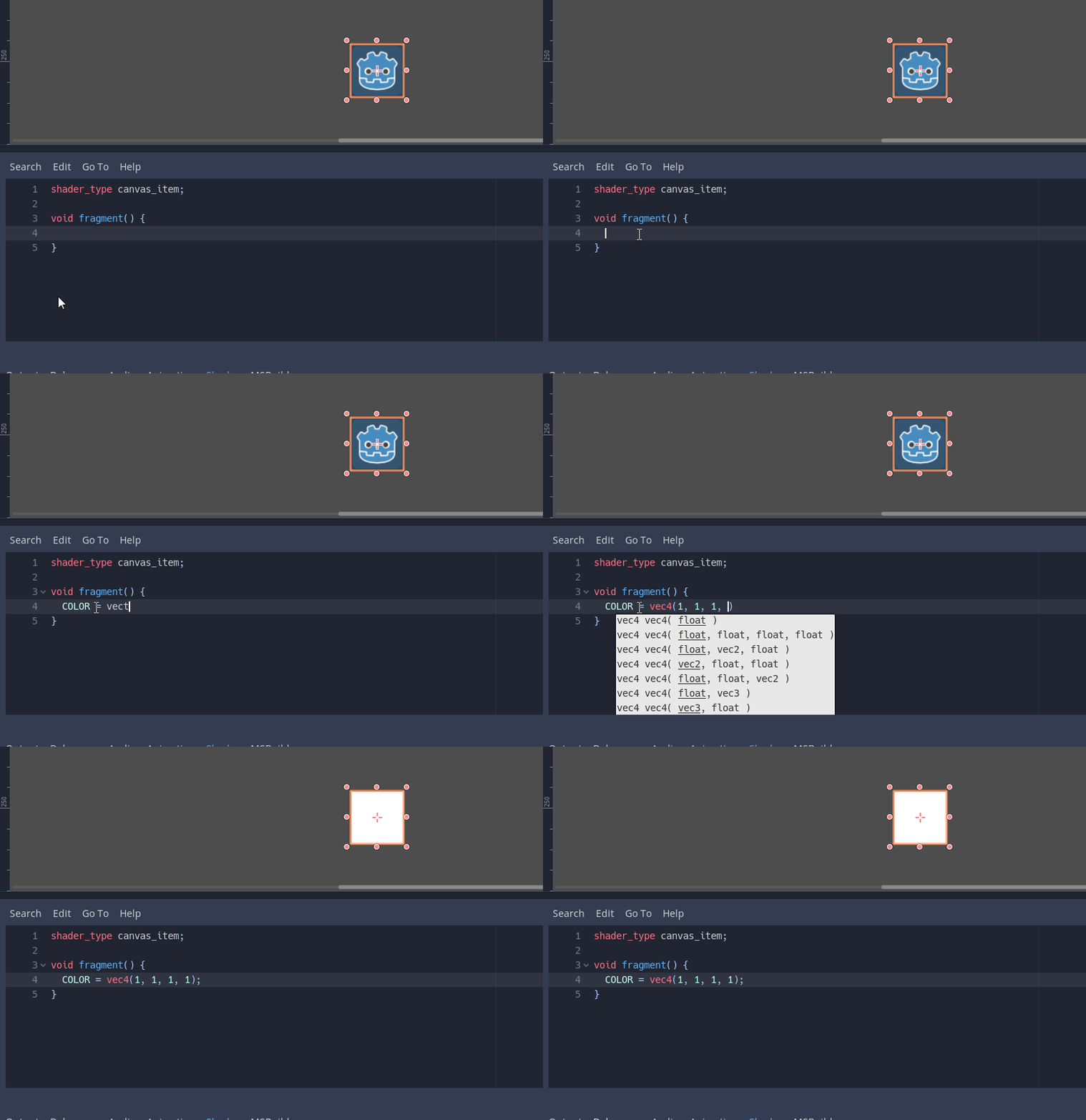
La variable COLOR contient la couleur du pixel et est de type vec4 soit un vecteur de 4 valeurs qui représente la valeur des couches RGBA. Chaque valeur des composants est comprise entre 0 et 1.
Assignons la valeur 1 à tous les composantes de COLOR pour obtenir un pixel blanc.
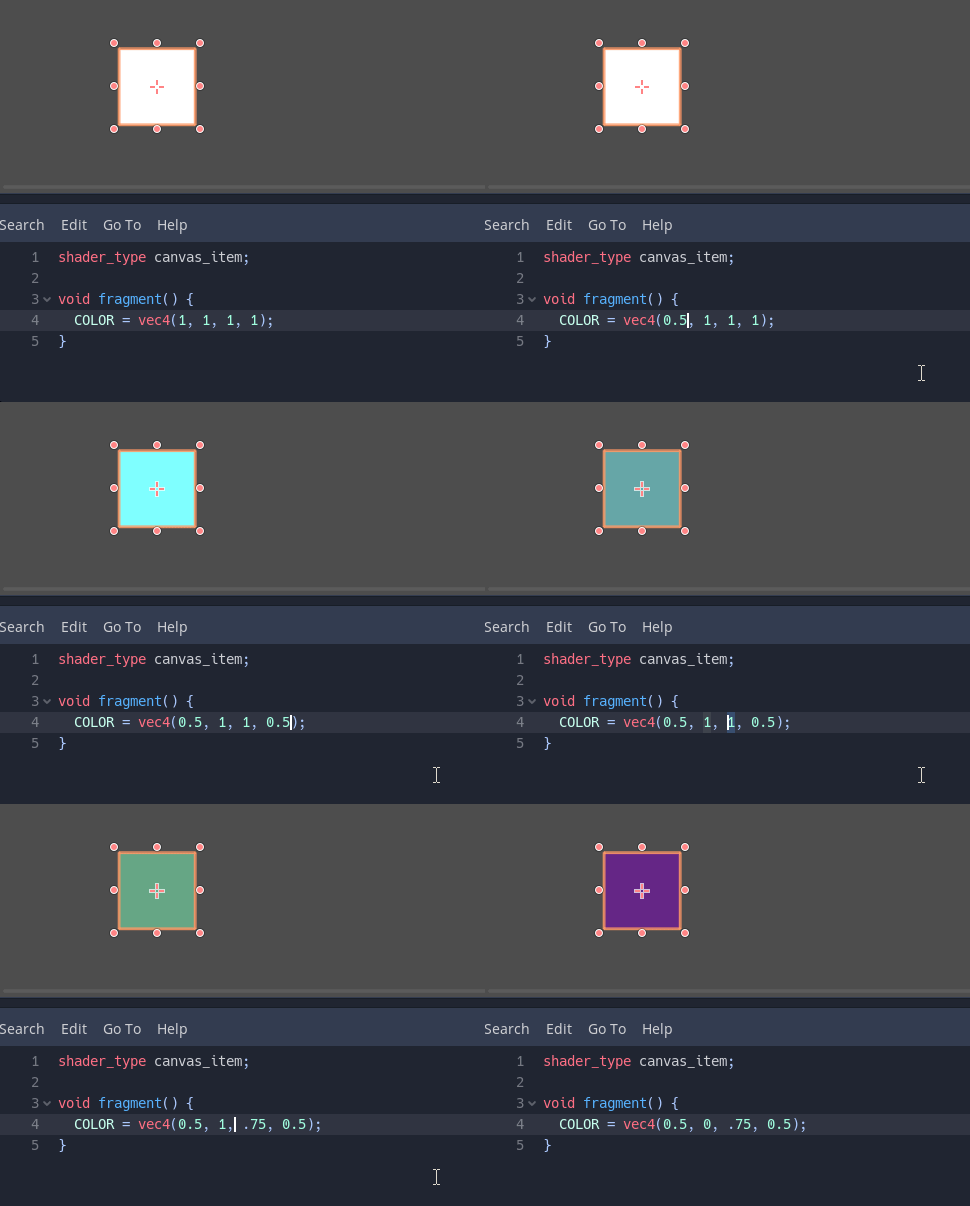
- Testez en modifiant la valeur de
COLORpour obtenir un pixel rouge ou dans une autre couleur - Testez en modifiant la transparence
Utiliser des variables
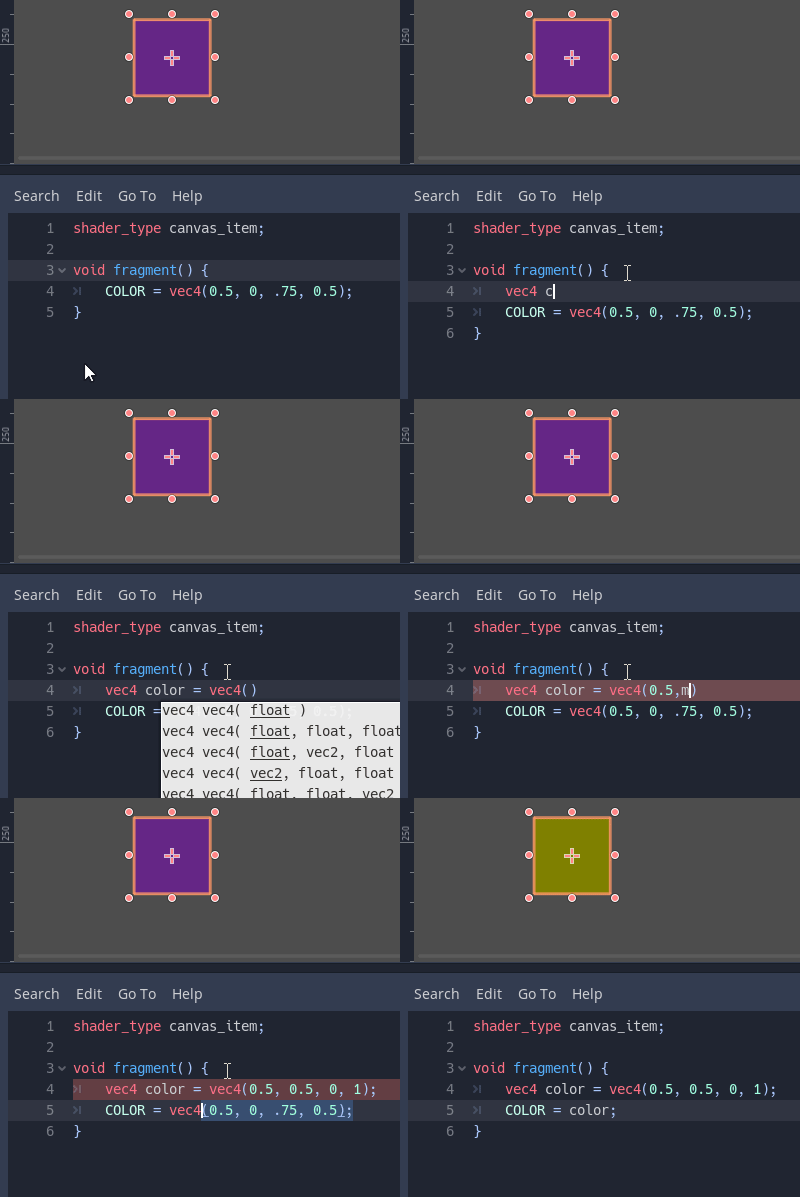
Pour être un peu plus efficace, on peut sauvegarder la valeur dans une variable.
Pixel avec une texture
On remarque que la couleur change pour l'ensemble des pixels. Ce n'est généralement pas ce que l'on désire. On peut donc utiliser une texture pour déterminer la couleur du pixel. Pour ce faire, on va utiliser les variables COLOR, UV et TEXTURE.
Variable UV
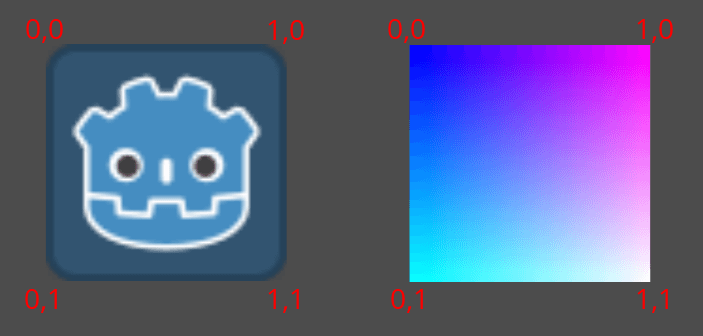
La variable UV contient les coordonnées du pixel (fragment). Il s'agit donc d'une paire de valeurs. Ainsi, elle est représenté par un type vec2. La première valeur est la coordonnée horizontale et la deuxième la coordonnée verticale. Les valeurs sont comprises entre 0 et 1.
Exemple
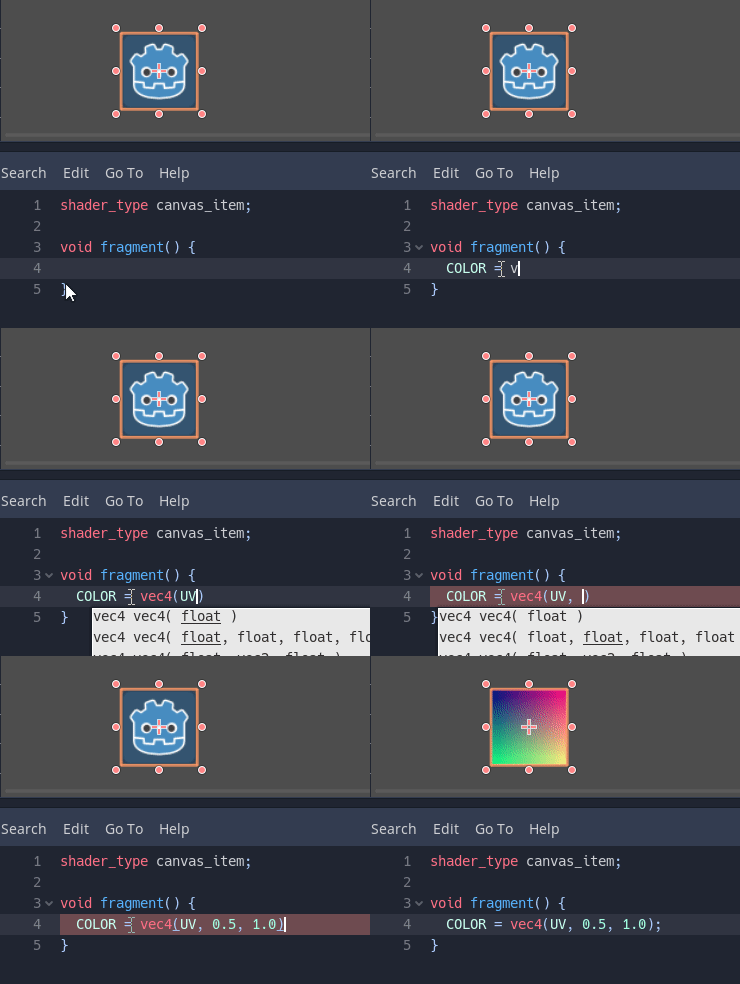
Variable TEXTURE
La variable TEXTURE contient la texture du sprite. On peut donc utiliser la fonction texture pour obtenir la couleur du pixel à partir de la texture.
Exemple
Vous remarquez que l'on peut modifier la couleur du pixel en utilisant les composantes de COLOR. Les composantes sont les valeurs suivantes: r pour le rouge, g pour le vert, b pour le bleu et a pour l'alpha. Il y a aussi la composante rgb qui contient les trois composantes précédentes.
Exemple
Nous allons maintenant utiliser une texture pour déterminer la couleur du pixel. Pour ce faire, nous allons utiliser la fonction texture et la variable TEXTURE.
Vous avez remarqué la fonction mix()? Cette fonction permet de mélanger deux couleurs. Le premier paramètre est la première couleur, le second est la 2e couleur et la troisième valeur est le pourcentage de mélange de la 2e couleur sur la 1ère. Ici, on met la valeur à 1 pour appliquer 100% de la 2e couleur.
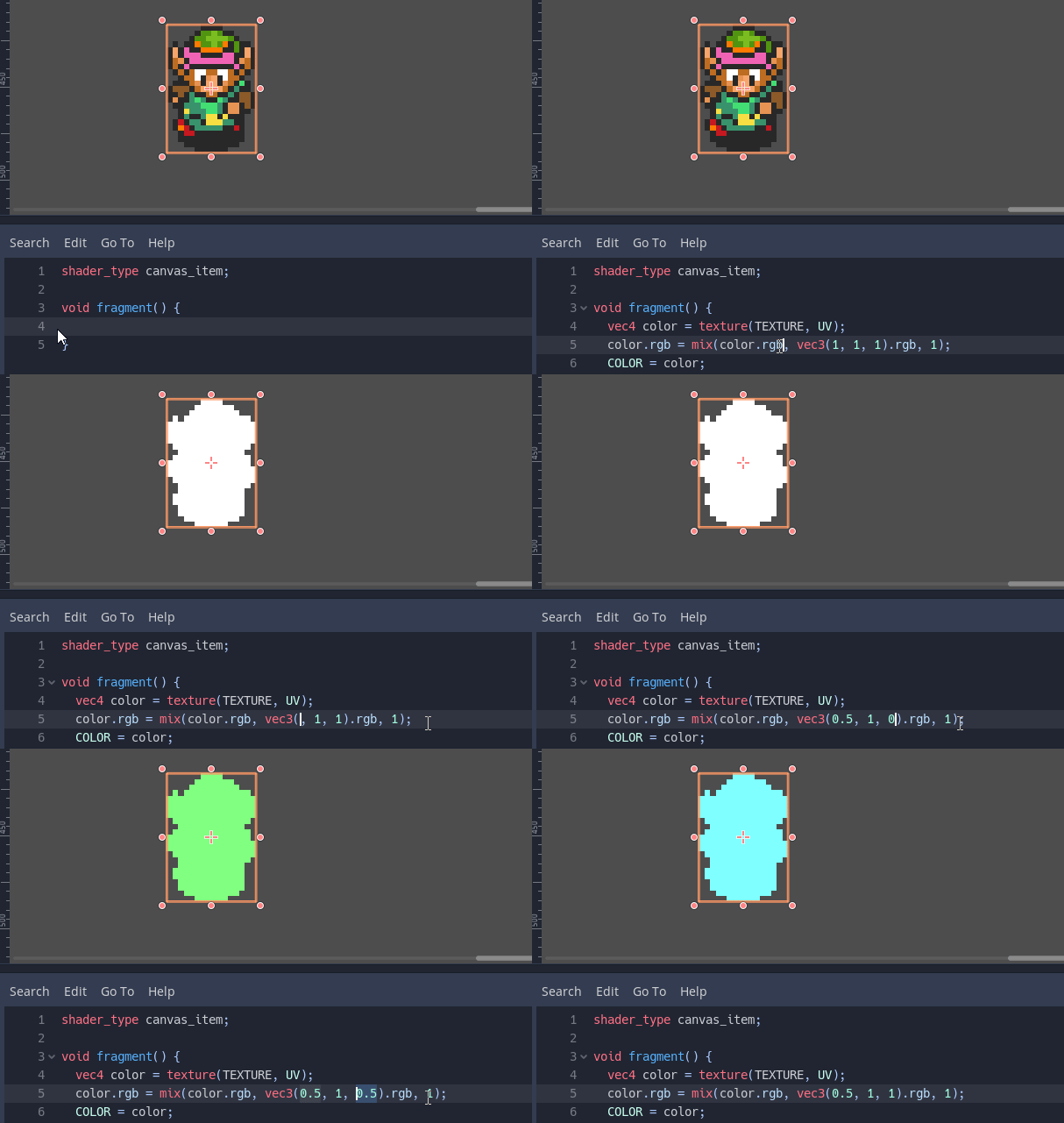
Révision des mots-clés
Nous avons vu les mots-clés suivantes:
COLOR: Couleur du pixel- Chaque composante est accessible par
r,g,beta
- Chaque composante est accessible par
UV: Coordonnées du pixel- Chaque composante est accessible par
xety
- Chaque composante est accessible par
TEXTURE: Texture du sprite
Les fonctions suivantes ont été utilisées:
vecX(): Créer un vecteur de X valeurstexture(sample2D sampler, vec2 coord): Obtenir la couleur d'une texture à une position donnéemix(x, y, a): Interpoler entre deux valeursx: Valeur de départ.y: Valeur d'arrivée.a: Pourcentage de la valeur d'arrivée.
Rendre public des paramètres du shader
Maintenant que l'on connaît les bases du shader, il est temps de rendre public des paramètres du shader. Cela permettra de modifier les paramètres du shader dans Godot (ou tout autre moteur de jeu).
Le mot clé uniform
Le mot-clé uniform en GLSL est utilisé pour déclarer une variable dont la valeur est fixée par le programme principal (comme Godot ou un moteur graphique), et commune à tous les fragments ou vertex pendant un rendu. Les variables uniformes sont utiles pour transmettre des informations globales aux shaders, comme la couleur de la lumière, le temps, les textures, ou des transformations, sans les recalculer pour chaque pixel ou sommet.
C'est un peu comme un @export en GDScript.
Syntaxe
Le <nom> est le nom qui sera affiché dans Godot. Le <type> est le type de la variable. Il peut s'agir d'un type prédéfini ou d'un type défini par l'utilisateur. Le = <valeur par défaut> est optionnel et permet de définir une valeur par défaut pour le paramètre.
Le :indice est optionnel et permet d'indiquer à l'inspecteur Godot quel sera l'utilisation du paramètre. Il peut s'agir d'un indice de texture, de couleur, de vecteur, etc.
Voici quelques valeurs l'indice :
source_color: Utilisé comme sélecteur de couleurhint_range(min,max [,step] ): Utilisé comme sélecteur de nombre
Vous avez la liste complète des indices dans la documentation de Godot.
Voici des exemples d'indice
| Type | Indice | Description |
|---|---|---|
| vec4 | source_color | Used as color |
| int, float | hint_range(min,max [,step] ) | Used as range (with min/max/step) |
Exemple
Nous avons maintenant accès à un paramètre Flash color dans l'inspecteur de Godot.
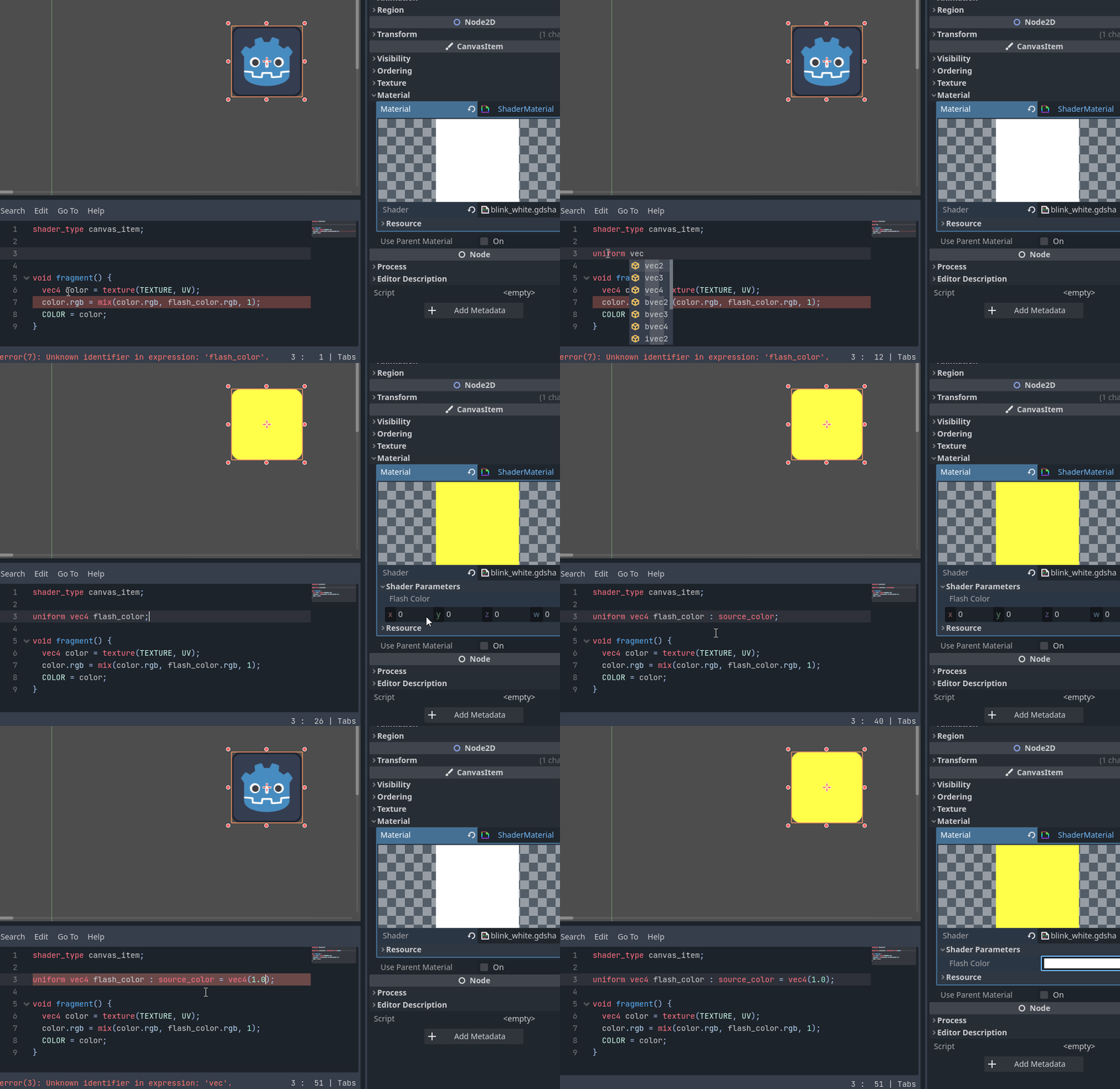
Exemple 2
Utiliser le shader dans un jeu
Pour exploiter un shader à son plein potentiel, il faut l'utiliser dans un jeu.
Appliquer le shader sur un objet
Pour appliquer le shader sur un objet, il faut sélectionner l'objet et dans l'inspecteur, sélectionner le shader dans la propriété Shader et cliquer sur Load.
Important
Dans le bloc Resource, il faut cocher Local to Scene pour que le shader ne soit appliquer qu'à l'objet actuel. Autrement, aussitôt que l'on activera le shader, il sera appliqué à tous les objets qui utilisent le même shader en simultané.
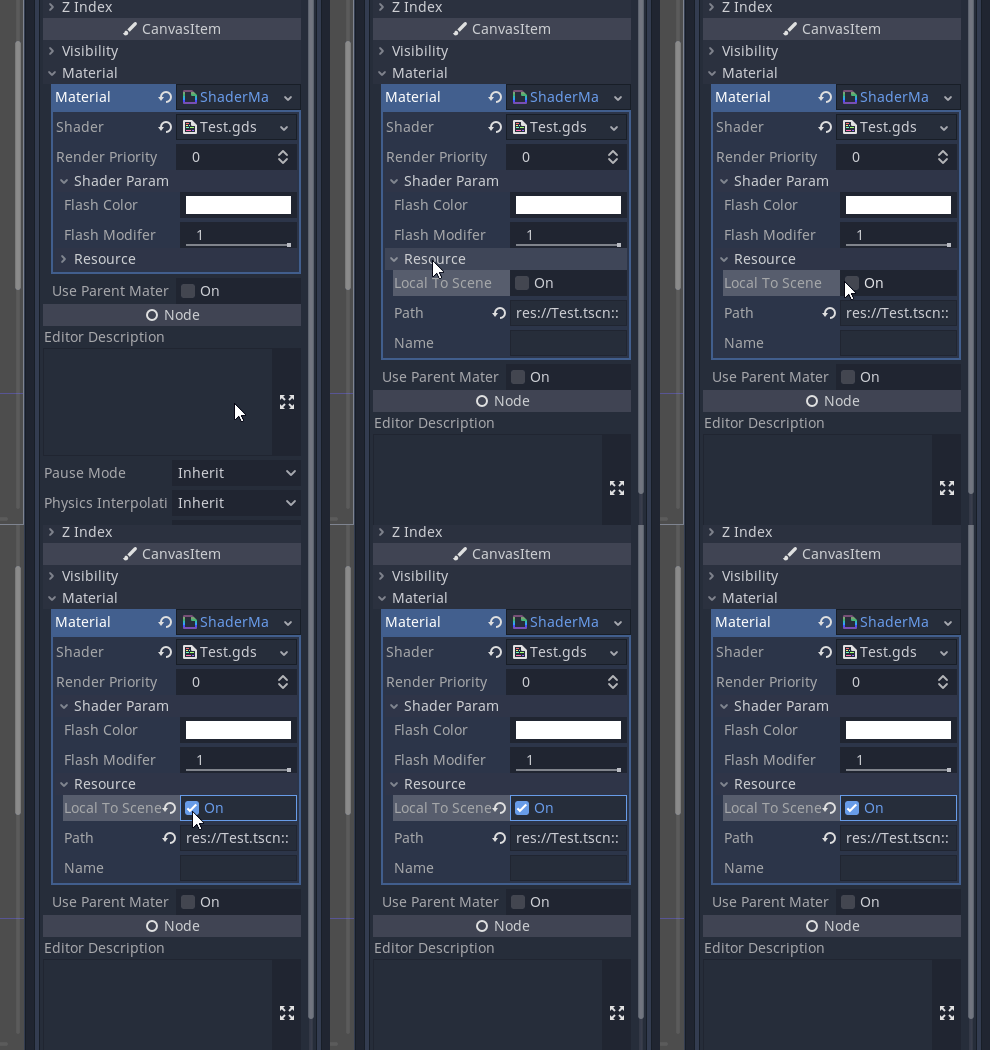
Utiliser le shader dans un script
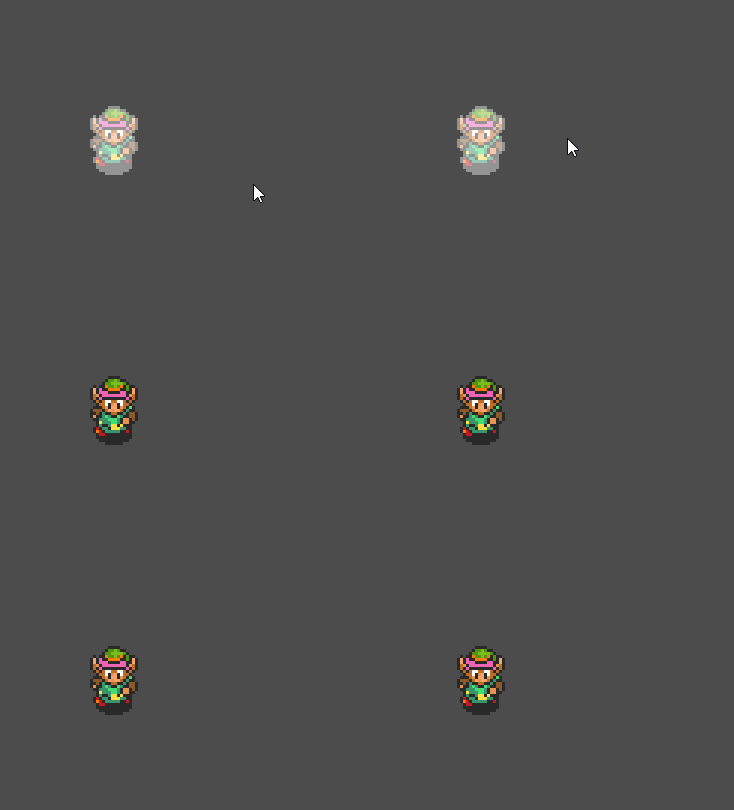
Dans la scène où j'utilise le shader, j'ai ajouté un noeud Timer qui dure 0.1 seconde.
La première étape consiste à se créer des références pour utiliser le Sprite, le Timer et le Shader.
Ensuite, je crée une fonction flash qui va modifier le paramètre flash_modifier et démarrer flashTimer.
Dans la méthode associée au signal Timeout, je vais modifier la propriété flash_modifer du shader pour la mettre à 0 et aussi arrêter le timer.
Enfin pour tester mon shader, je vais l'activer lorsque j'appuie sur la touche Espace.
Voici le résultat
Version GDScript
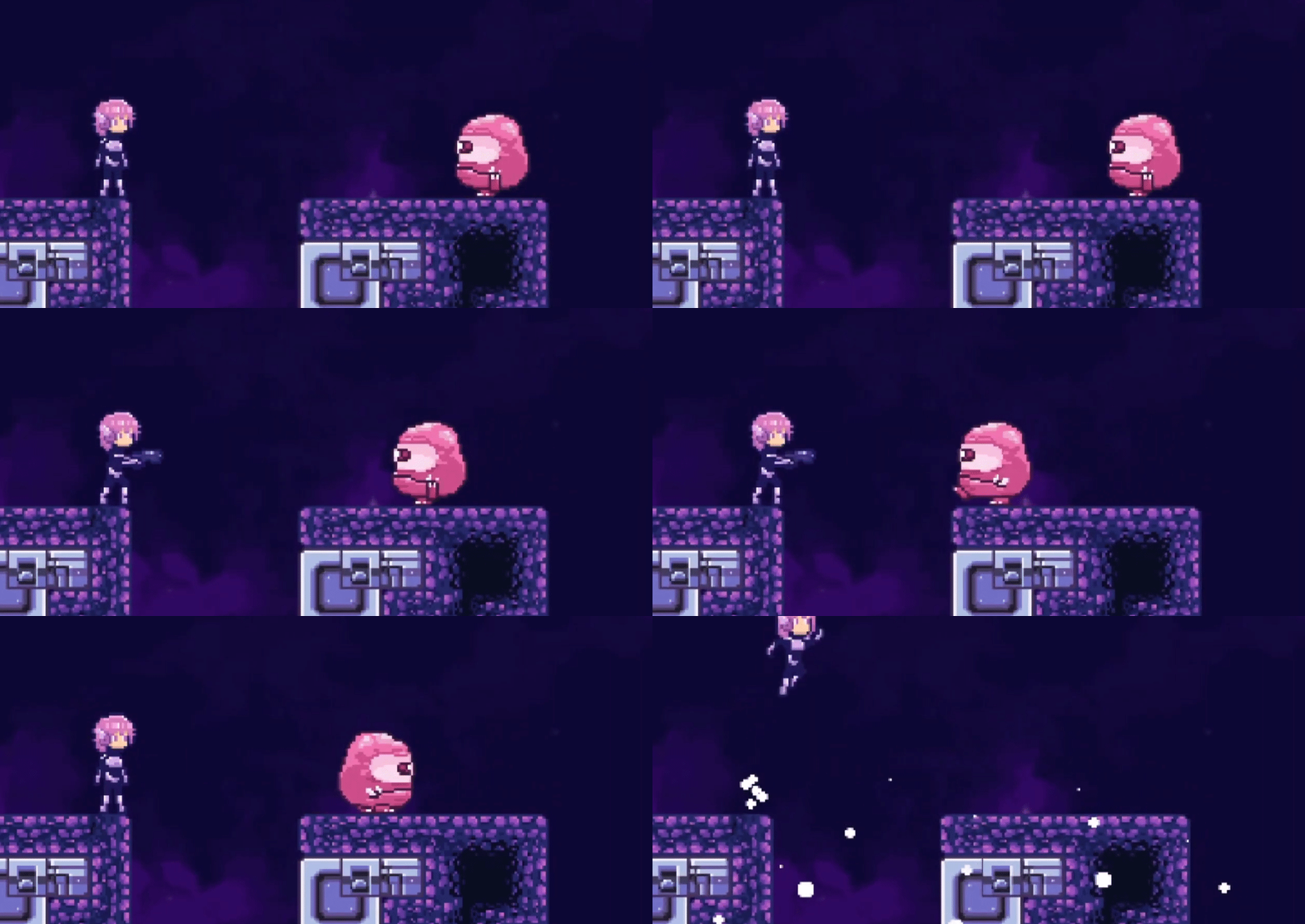
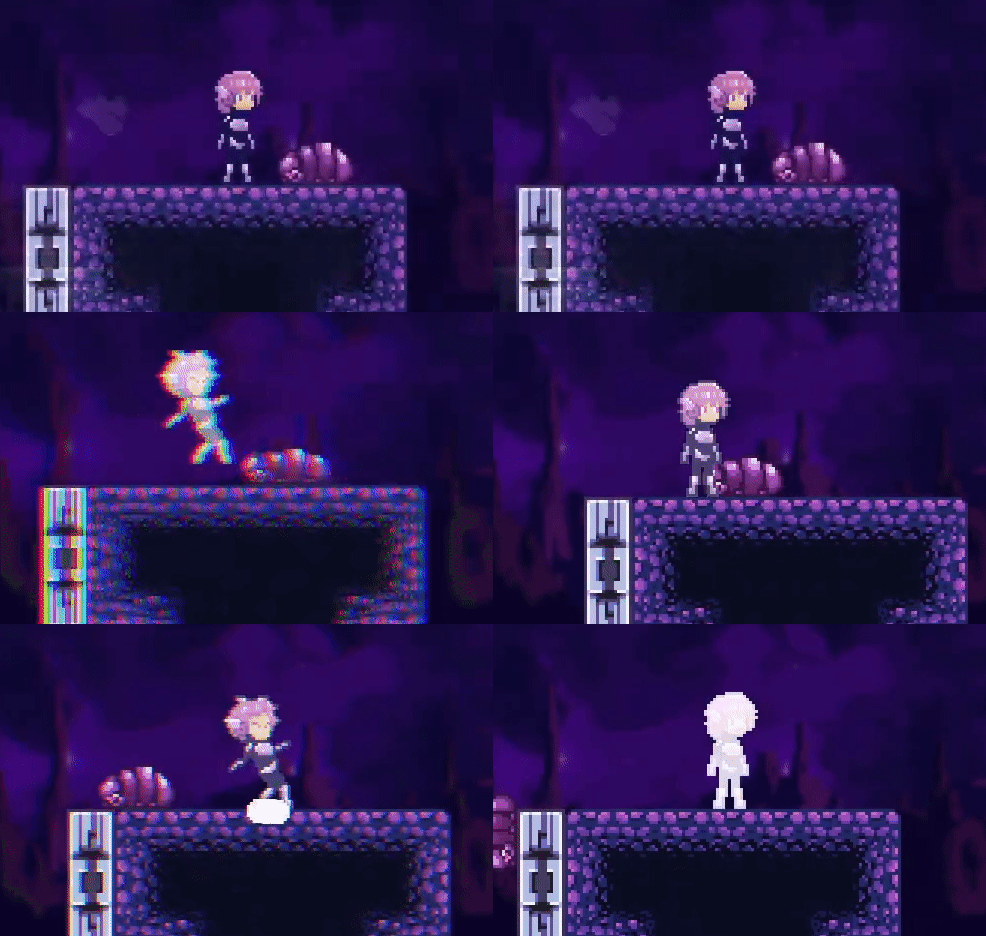
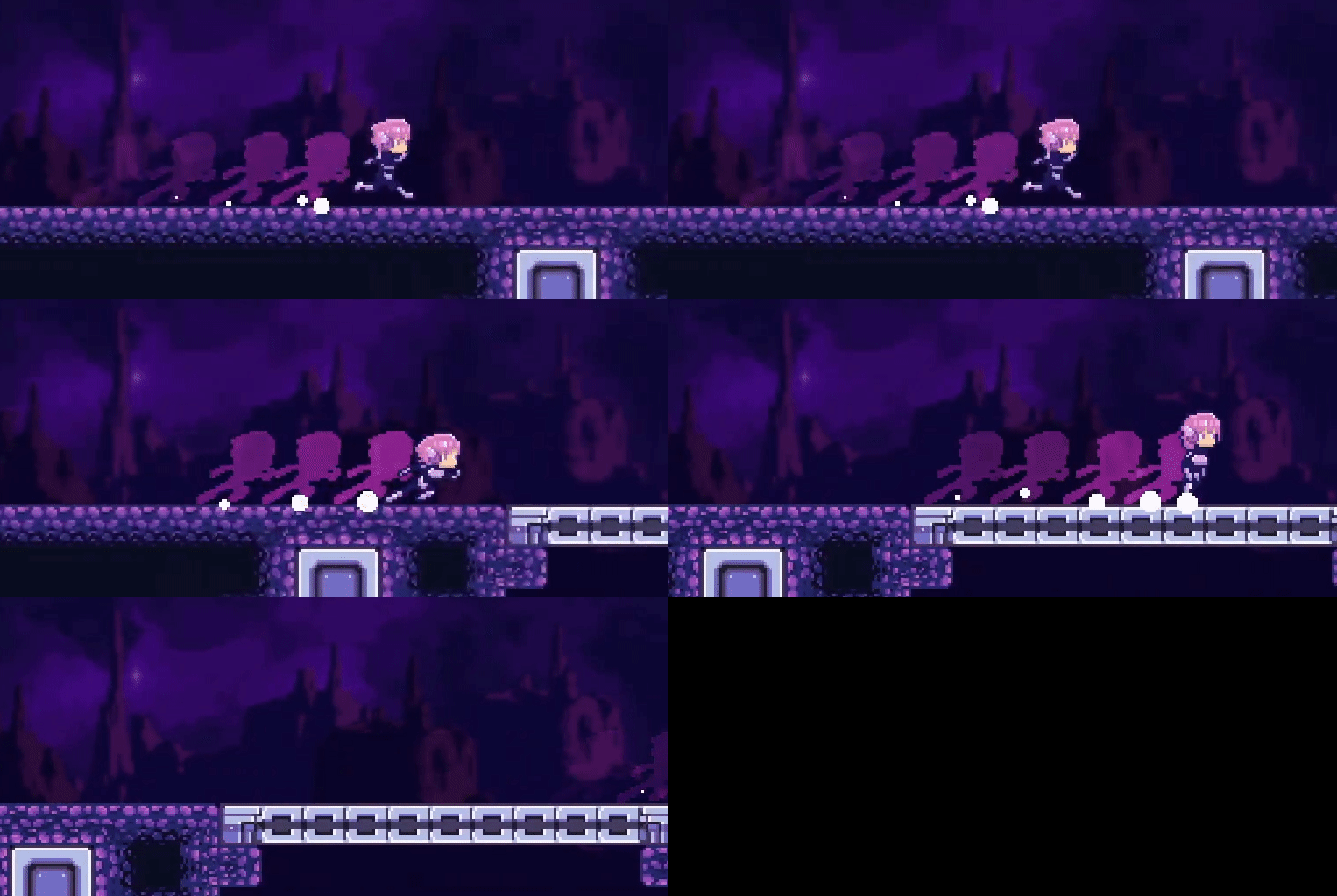
Autres exemples
Vertex Shaders dans Godot
Contrairement aux fragment shaders qui agissent sur chaque pixel de l'objet, les vertex shaders agissent sur chaque sommet (ou vertex) de la géométrie de l'objet. Les vertex shaders sont donc utiles pour modifier la forme ou la position d'un objet, pour des effets tels que les déformations, les vagues, les ondulations, ou les animations basées sur les sommets.
Pourquoi utiliser un Vertex Shader?
Le vertex shader permet de :
- Déplacer des sommets pour créer des animations dynamiques ou des effets de distorsion.
- Modifier la géométrie sans avoir besoin de créer de nouveaux modèles.
- Optimiser certains effets visuels qui seraient coûteux à réaliser avec des calculs basés sur les pixels.
Par exemple, dans un jeu, on peut utiliser un vertex shader pour faire onduler de l'herbe ou pour simuler un effet de vague sur un plan d'eau.
Création d’un Vertex Shader
Pour activer un vertex shader, on commence par indiquer le type de shader et la fonction vertex. Voici un exemple de base qui utilise le type de shader canvas_item (pour les objets 2D) et la fonction vertex :
La fonction vertex() sera appelée pour chaque sommet de l'objet.
Exemple : Faire onduler un objet
Voyons un exemple où nous faisons bouger les sommets de l'objet pour créer un effet d’ondulation. Nous allons utiliser la position de chaque sommet (VERTEX) et le temps (TIME) pour créer un déplacement en forme d'onde.
- La variable
VERTEXcontient la position du sommet actuel. Nous allons modifier la positionxdu sommet en fonction de sa positionyet du temps pour créer une onde horizontale. - La variable
TIMEcontient le temps écoulé depuis le début de la scène. Nous allons l'utiliser pour animer l'onde. Elle est automatiquement mise à jour par Godot à chaque image.
Pour effectuer un mouvement ondulatoire, nous allons utiliser la fonction sin() pour créer une oscillation sinusoïdale en fonction de la position y du sommet et du temps.
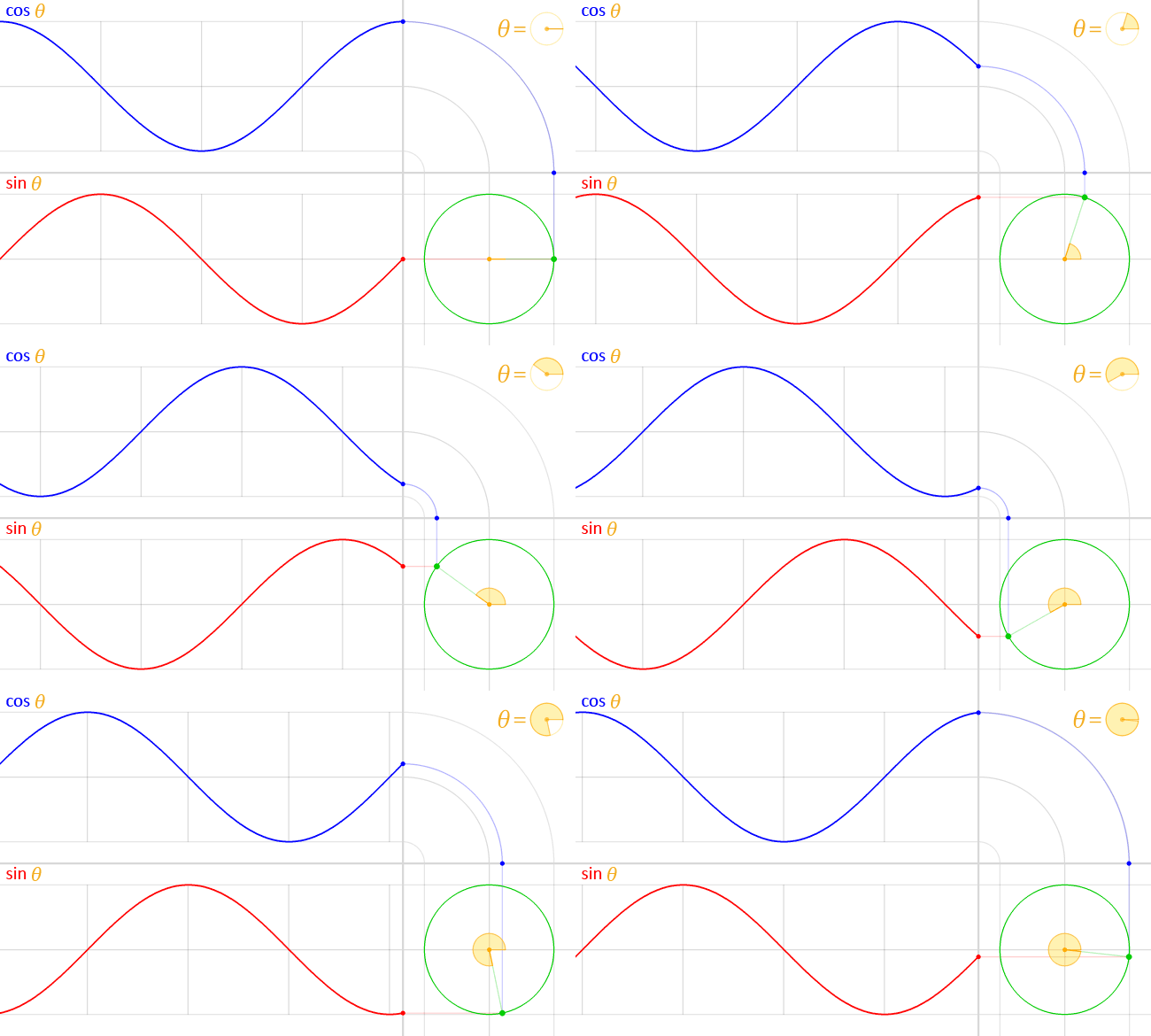
Voici une animation pour vous rappeler la forme des cosinus et sinus par rapport à un cercle :
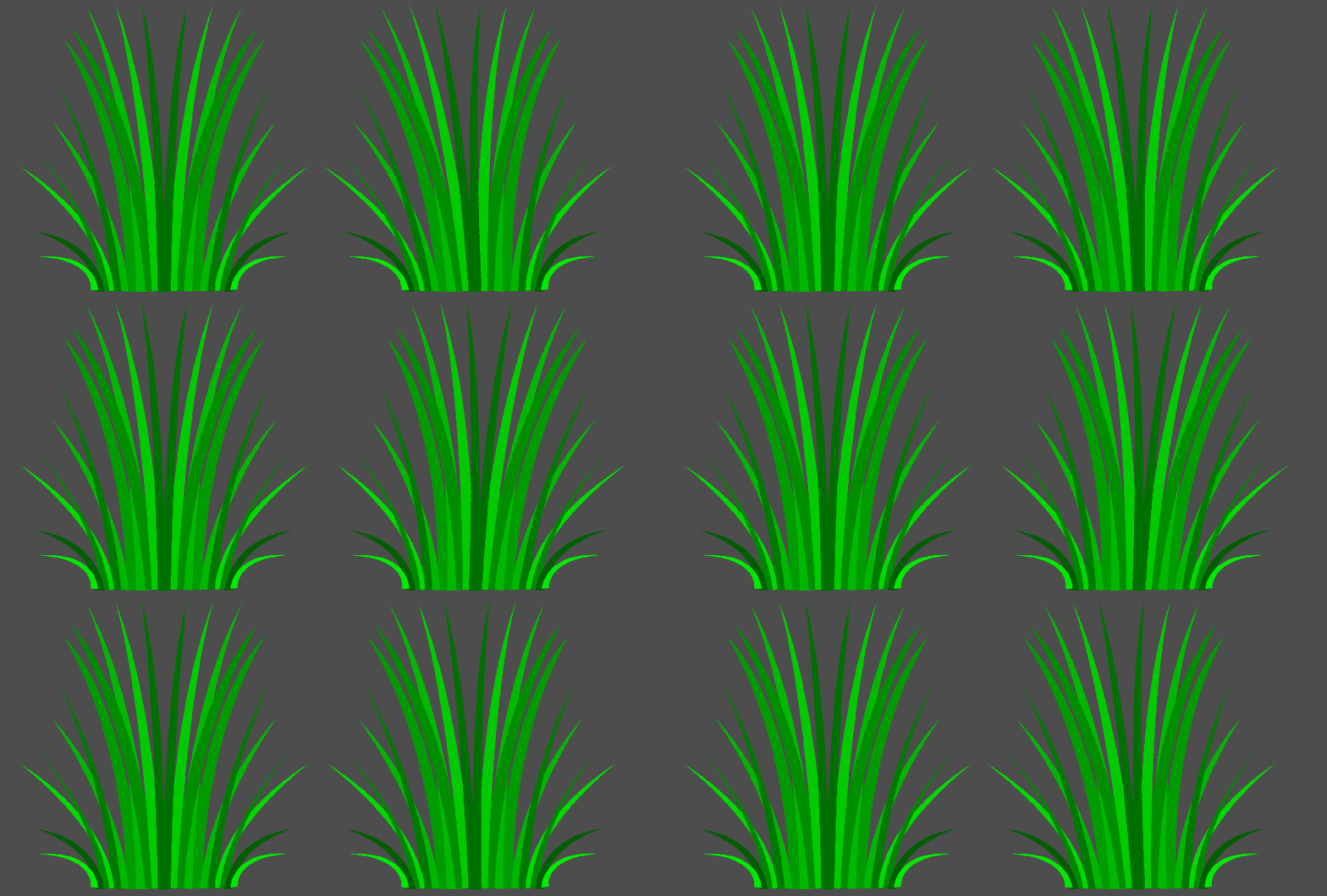
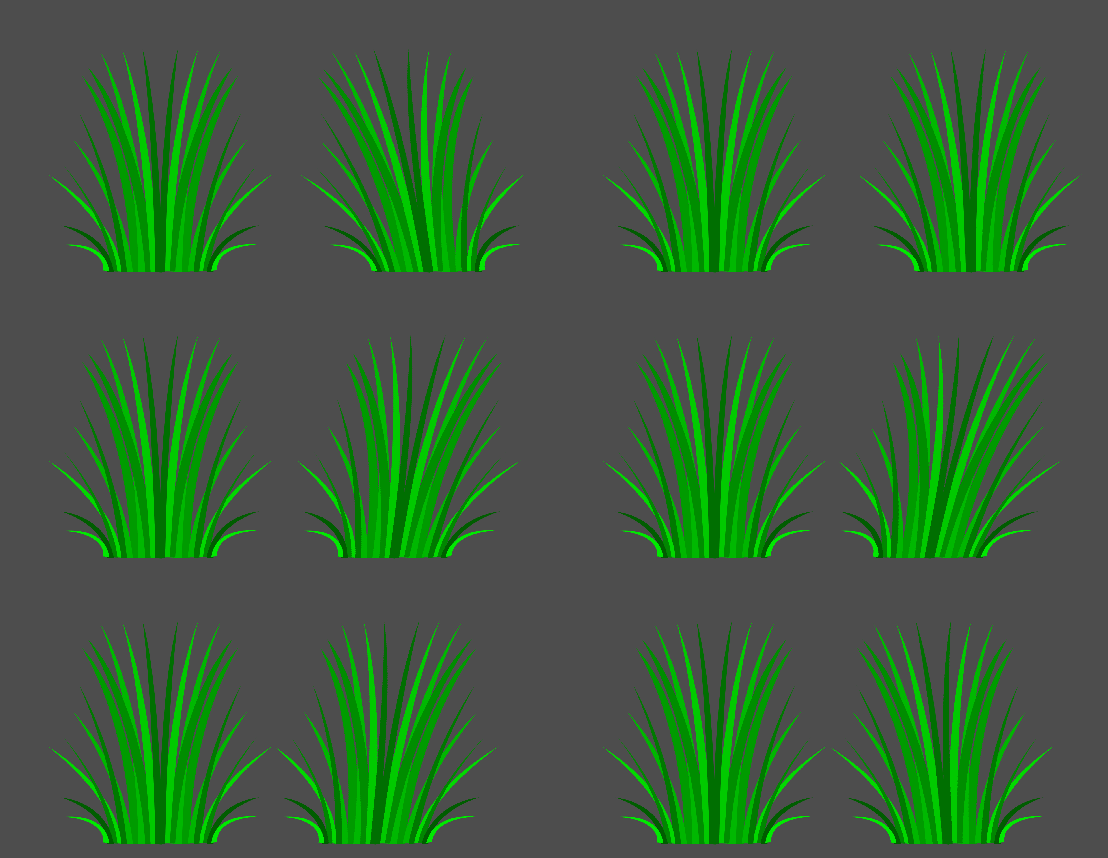
Objectif : Créer un effet d'ondulation sur de l'herbe.
Voici le résultat attendu :
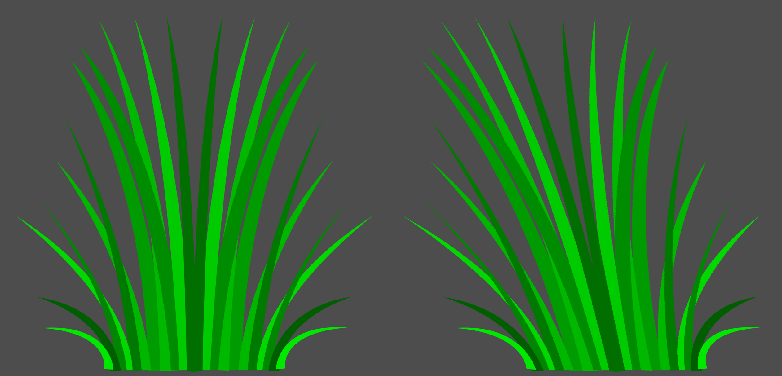
La première étape sera de déterminer l'amplitude et la fréquence de l'onde. L'amplitude contrôle l'intensité de l'onde ainsi le déplacement des sommets. La fréquence contrôle la densité des ondulations.
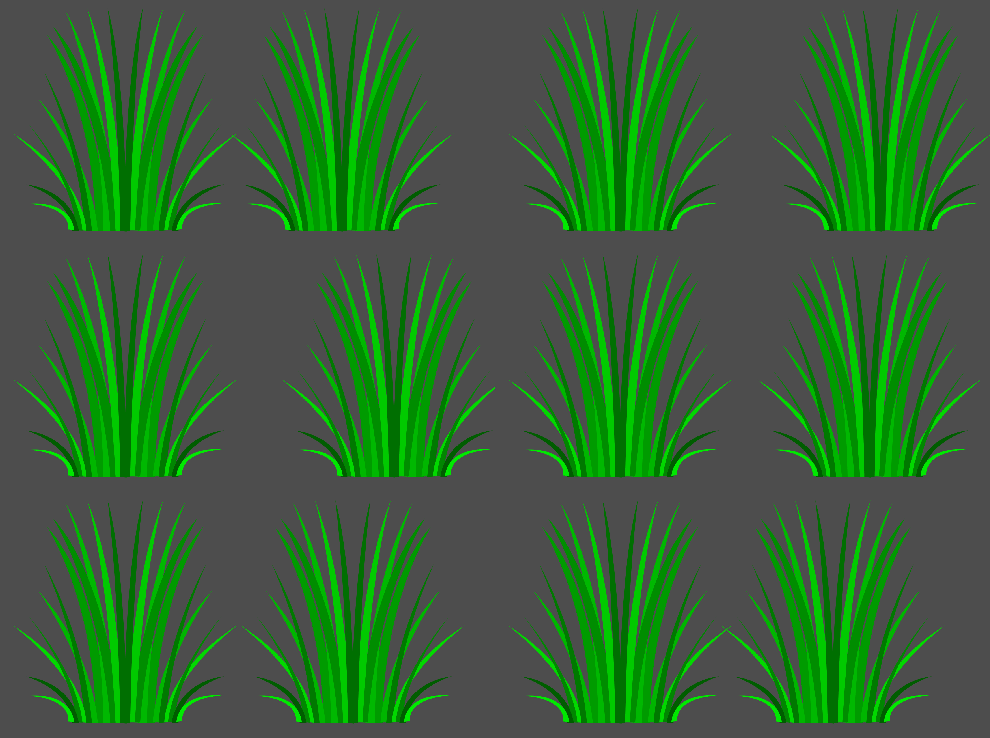
On observe que l'herbe a bien été déformée. Cependant, l'effet n'est pas encore animé. Pour cela, on va utiliser la variable TIME pour animer l'onde.
Modifiez la fréquence de l'onde en fonction du temps pour créer un effet d'animation fluide.
On observe que l'effet est trop rapide et il n'est pas ce que l'on désire. Pour ralentir l'effet, on peut multiplier le temps par une valeur plus petite.
L'image ondule, mais entièrement. On veut que l'ondulation se propage sur l'axe Y. Pour ce faire, on va utiliser la position y du sommet pour déterminer l'ondulation.
C'est pratiquement ce que l'on veut. Selon la documentation, le plan cartésien
Cependant, on veut que l'ondulation ne soit appliquer que si la position y est négative. Pour ce faire, on peut utiliser une condition if.
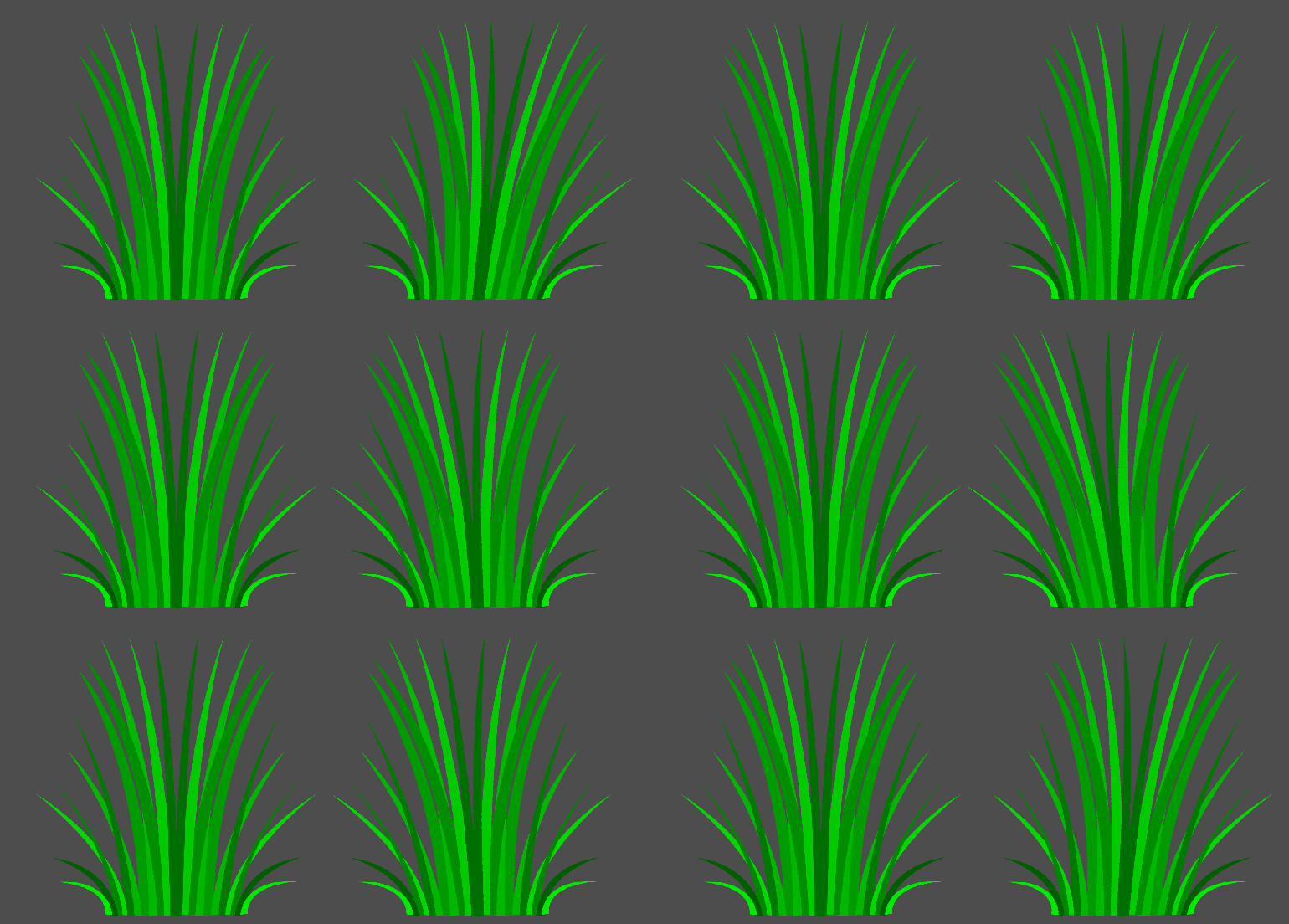
Explications de l'exemple :
-
Variables
amplitudeetfrequency:amplitudecontrôle l'intensité de l'onde, ou à quel point les sommets se déplacent horizontalement.frequencycontrôle la fréquence des ondulations, influençant la densité des vagues.
-
Oscillation en fonction de la position
y:- Nous utilisons
sin(og_pos.y + frequency)pour créer une oscillation sinusoïdale en fonction de la positionydu sommet et de la fréquence. - Nous appliquons l'oscillation seulement si la position
yest négative, pour que l'effet ne soit visible que sur la partie supérieure de l'objet.
- Nous utilisons
-
Application du déplacement :
- Le calcul de l'onde est appliqué à la coordonnée
xdeVERTEX, ce qui entraîne une ondulation horizontale.
- Le calcul de l'onde est appliqué à la coordonnée
Note
Ce shader est assez performant car il agit uniquement sur les sommets, ce qui demande moins de calculs qu’un effet appliqué aux pixels.
Variables Utilisées dans les Vertex Shaders
Quelques variables importantes dans les vertex shaders :
VERTEX: Position du sommet actuel. Cette variable peut être modifiée pour déplacer les sommets.UV: Coordonnées UV du sommet, permettant d'appliquer des textures.TIME: Temps écoulé, souvent utilisé pour créer des animations.COLOR: Couleur du sommet, qui peut être utilisée pour des effets de couleur par sommet (particulièrement utile en 3D).
Exemple : Déformation aléatoire basée sur le temps
Voici un autre exemple où chaque sommet est décalé verticalement de façon aléatoire au fil du temps pour créer un effet de distorsion fluide.
Dans cet exemple :
- Le facteur de bruit
noise_factorest calculé en fonction de la position enxet duTIMEpour que chaque sommet ait un décalage unique et évolutif. - Ce décalage est appliqué à
VERTEX.y, produisant une distorsion verticale qui change avec le temps.
Ces shaders permettent de transformer et d'animer des objets sans avoir à changer la géométrie de base, et peuvent être combinés avec des fragment shaders pour des effets visuels plus complexes.
Ressources
Godot Shaders
Il y a un site web qui regroupe plusieurs shaders pour Godot. Vous pouvez les utiliser dans vos projets. GodotShaders.com
Cependant, c'est bien beau copier le travail des autres, mais c'est toujours important de comprendre comment la mécanique fonctionnent pour les adapter à vos besoins.
Shader-Lib
Shader-Lib est un plugin pour Godot qui permet de créer des shaders à l'aide d'un outil visuel. Il est possible de créer des shaders sans écrire une seule ligne de code. Dans AssetLib, il suffit de chercher Shader-Lib pour l'installer.
Shader-Lib est disponible sur GitHub. La documentation est disponible sur GitBook.
Conclusion
Une fois que les bases sont apprises, les shaders ne sont pas si compliqué. Il faut juste prendre le temps de comprendre comment ils fonctionnent et de les tester.
Il y a plusieurs ressources gratuites de disponibles sur GodotShaders.com que vous pouvez réutiliser dans vos jeux.
Références
- Godot Shading Language - Godot Documentation
- Your first 2D shader
- Shading Language (GLSL) - OpenGL Wiki
- Godot 4 Shader Tutorial for Absolute Beginners
- The book of shaders
- Godot 4 Shader Introduction for ABSOLUTE Beginners!