Godot – Bases du jeux 2D 
Plan de leçon
- Introduction aux spritesheets et leur importance
- Ajouter une feuille de sprites dans Godot
- Animation avec
AnimatedSprite2D- Configuration des
SpriteFrames - Ajouter des images d'animation
- Contrôle par script
- Configuration des
- Animation avec
AnimationPlayer- Configuration de la scène avec
Sprite2D - Ajuster les cadres (Hframes/Vframes)
- Créer et configurer les animations
- Contrôle par script
- Configuration de la scène avec
- Comparaison entre
AnimatedSprite2DetAnimationPlayer
Notes
- Plusieurs des images que j'aie prises dans ces diapositives proviennent du site itch.io
- Il y a plusieurs artistes qui offrent des ressources gratuites pour les jeux
- Plusieurs ensembles d'images sont à vendre à des prix très abordables (moins dispendieux qu'une poutine à la cafétéria! 😅)
Avant de débuter
- Avec le dépôt
0sw_projets_cours - Faites un
git pullpour mettre à jour le code - Créez une nouvelle branche
c06_spritesheet - Assurez-vous que vous êtes sur la bonne branche soit
git branch
Les spritesheets et textures
- Charger une texture dans un jeu est très demandant pour le système
- Si le jeu devait charger 50 images pour la même animation, le jeu prendrait plus de mémoire et de temps de chargement
- Pour optimiser le chargement des images, on utilise une feuille d’images (spritesheet) que le système instancie
Les sprites animés
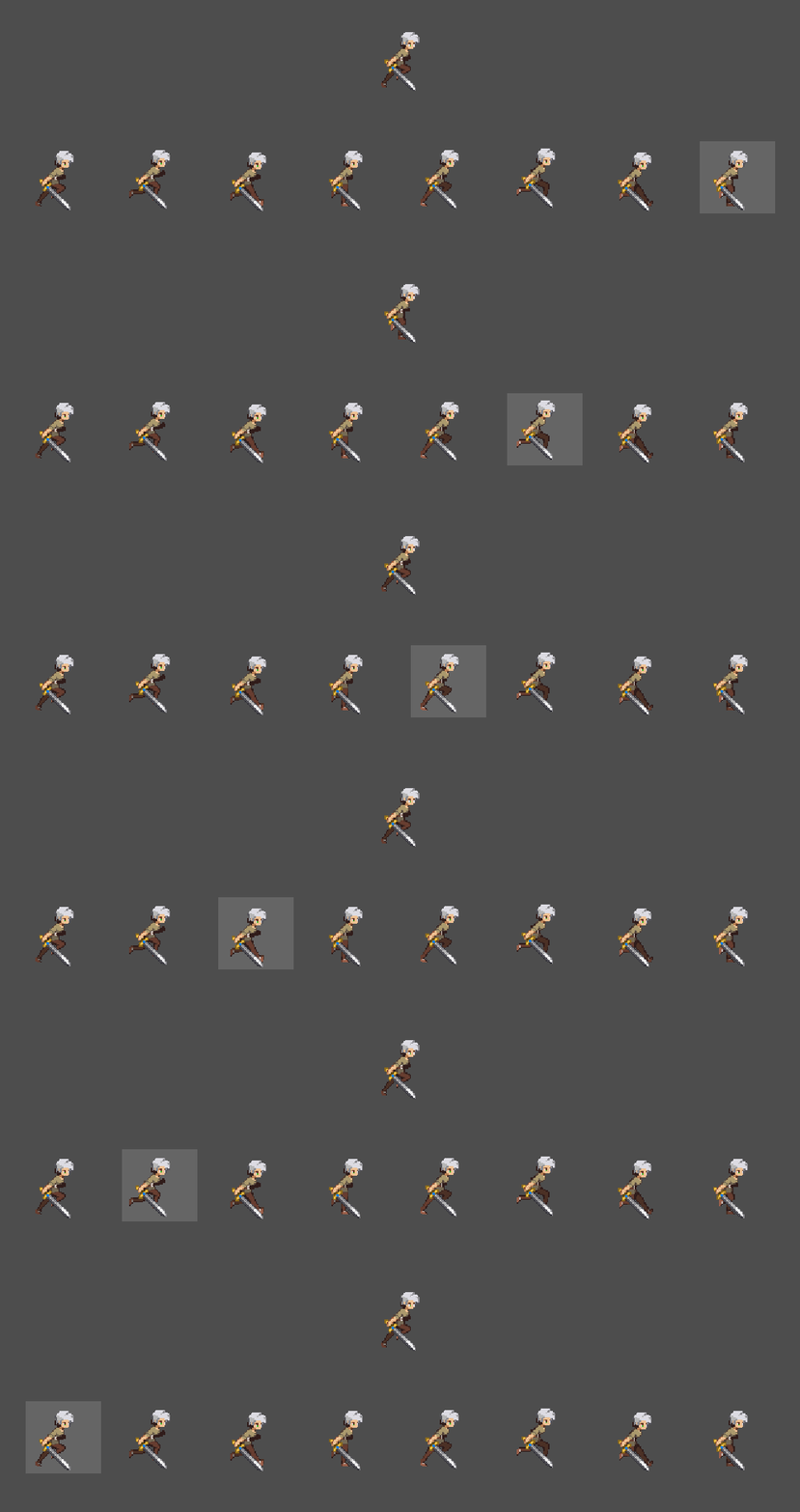
- Les sprites animés représentent des dessins qui s’animent dans un jeu 2D
- Généralement, un spritesheet est une feuille avec plusieurs dessins (sprites) de la même animation dont chacun est une pose différente

- Pour animer, on affiche qu’une seule partie de la feuille à l’aide d’une "fenêtre" qui se promène dans celle-ci pour donner l’impression d’animation
Ajouter une feuille dans Godot
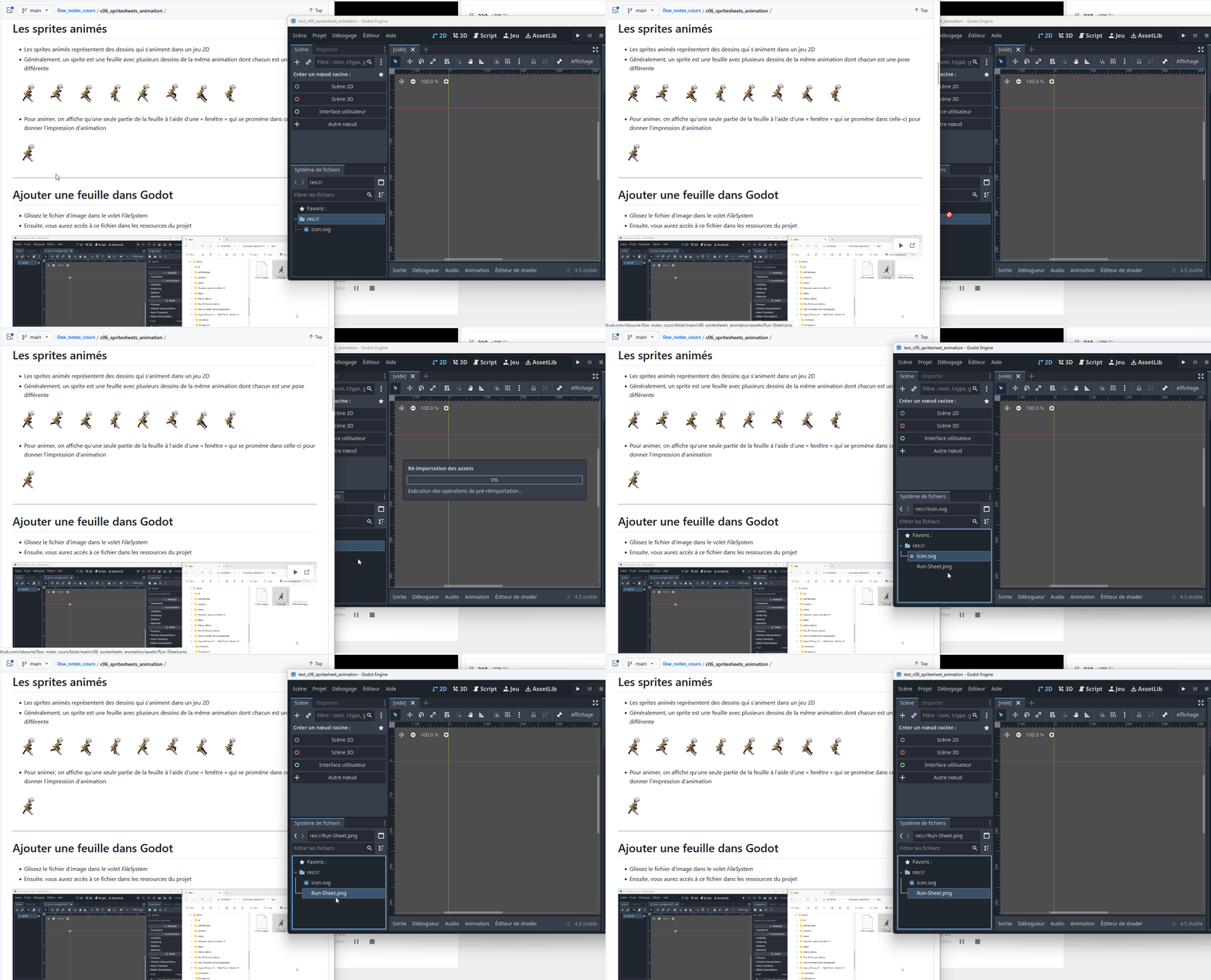
- Glissez le fichier d'image dans le volet FileSystem
- Ensuite, vous aurez accès à ce fichier dans les ressources du projet
AnimatedSprite
- Dans cette partie, nous allons voir comment utiliser une façon simple pour animer un sprite dans Godot
- Utilisez un
AnimatedSpritepour animer un sprite dans Godot - Voici une structure typique pour un personnage 2D qui inclut un
AnimatedSprite:- CharacterBody2D
- AnimatedSprite2D
- CollisionShape2D
- CharacterBody2D
- Lien vers la documentation officielle: AnimatedSprite
AnimatedSprite2D est simple, mais...
- AnimatedSprite2D est simple à utiliser, mais il est limité
- On va l'utiliser pour des animations simples comme des pièces qui tournent, des décors de base, etc.
- Il est préférable d'utiliser AnimationPlayer pour des animations plus complexes
SpriteFrames
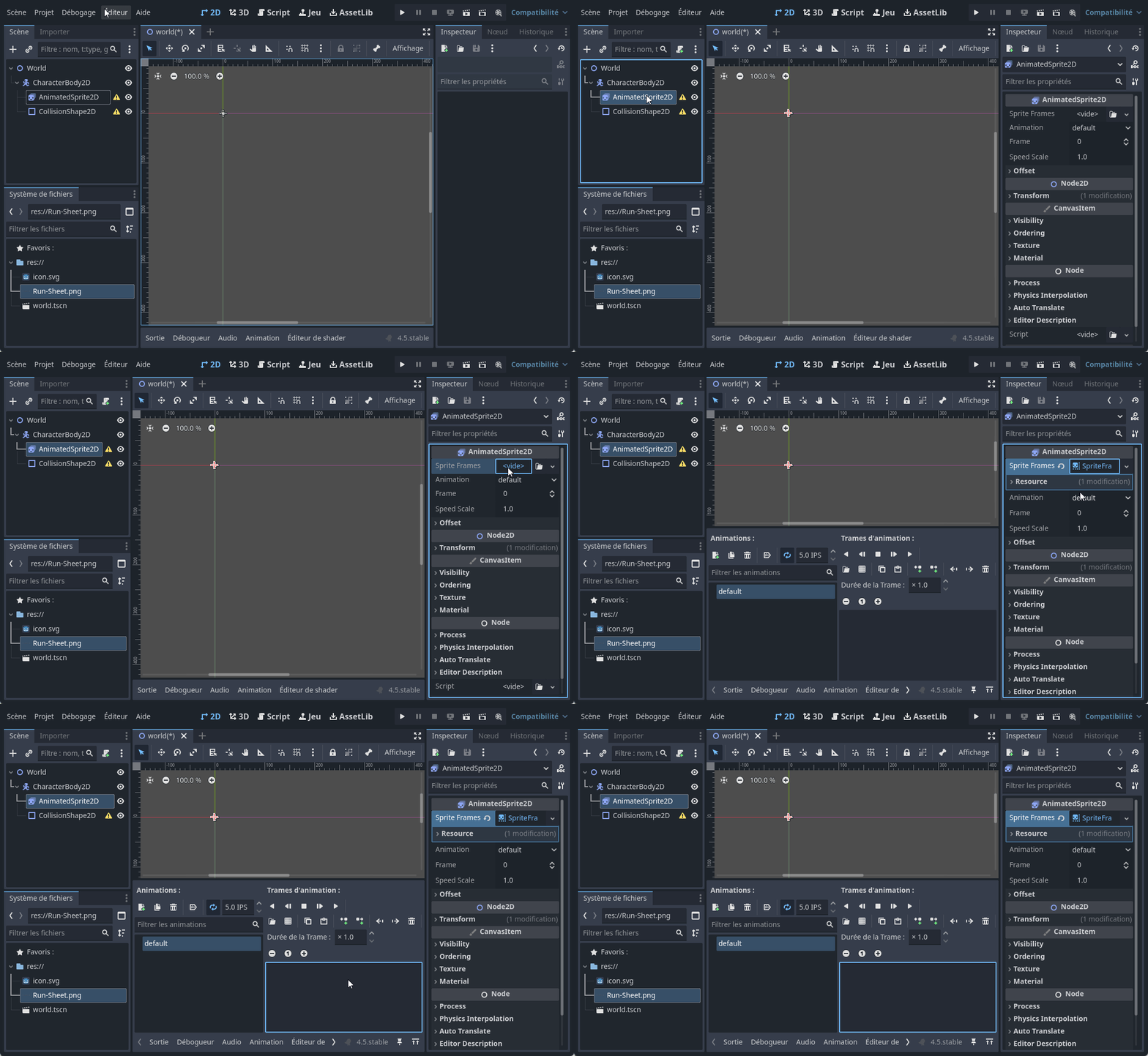
- Une fois que l’objet
AnimatedSpriteest dans la structure, il faudra lui assigner unSpriteFramesdans la propriétéFrames - Voici une méthode simple
- Sélectionner l’AnimatedSprite, aller dans la propriété
Sprite Frameset sélectionnerNew SpriteFrames - Dans le volet inférieur, on verra
SpriteFramesapparaître- Si le volet n’apparaît pas, cliquer sur SpriteFrames
- Ce volet sert à définir les animations
- Sélectionner l’AnimatedSprite, aller dans la propriété
Ajouter des images
- Dans la partie gauche du volet
SpriteFrames, on y retrouve la liste des animations- Par défaut, on voit default
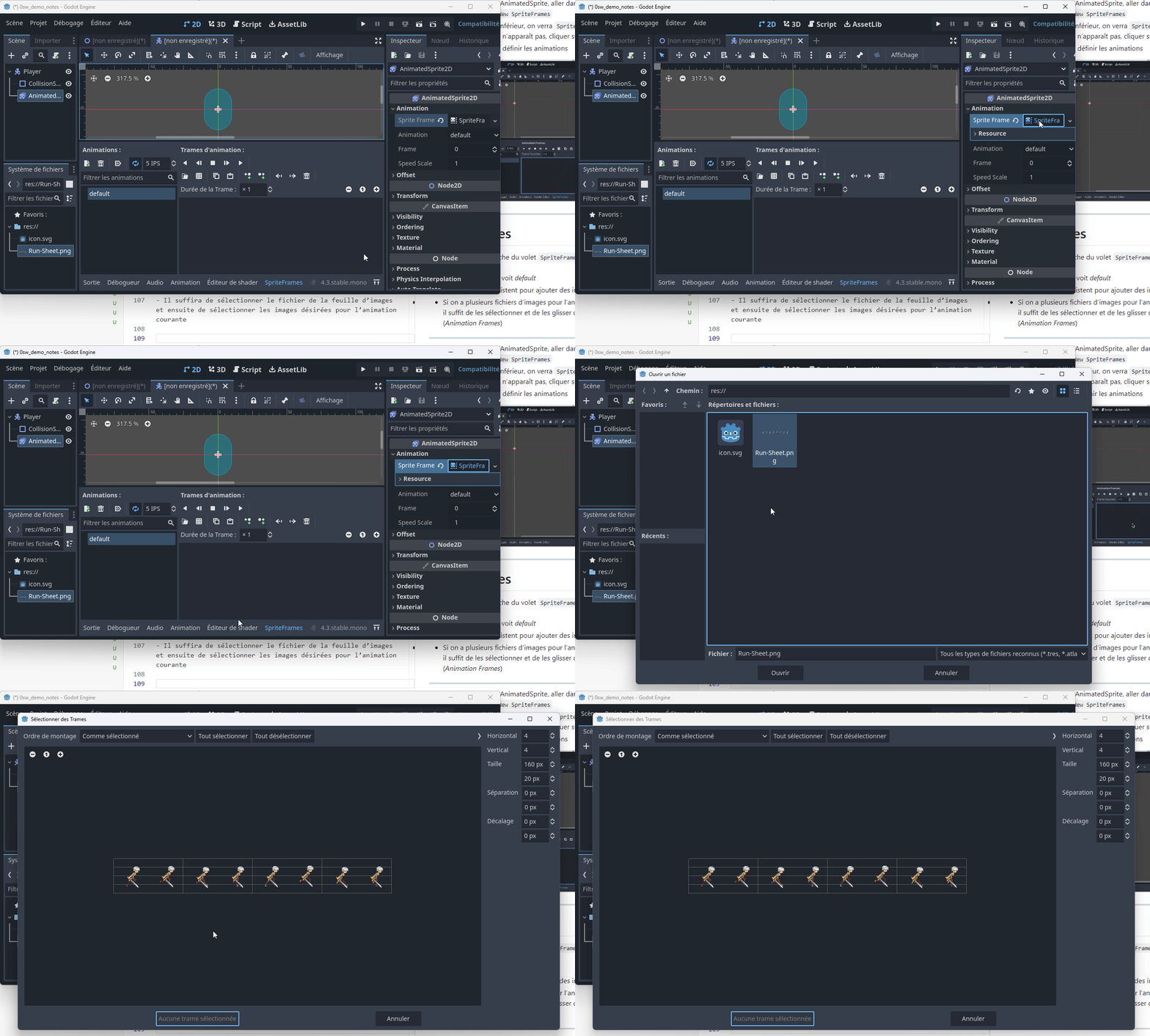
- Plusieurs façons existent pour ajouter des images dans l’animation
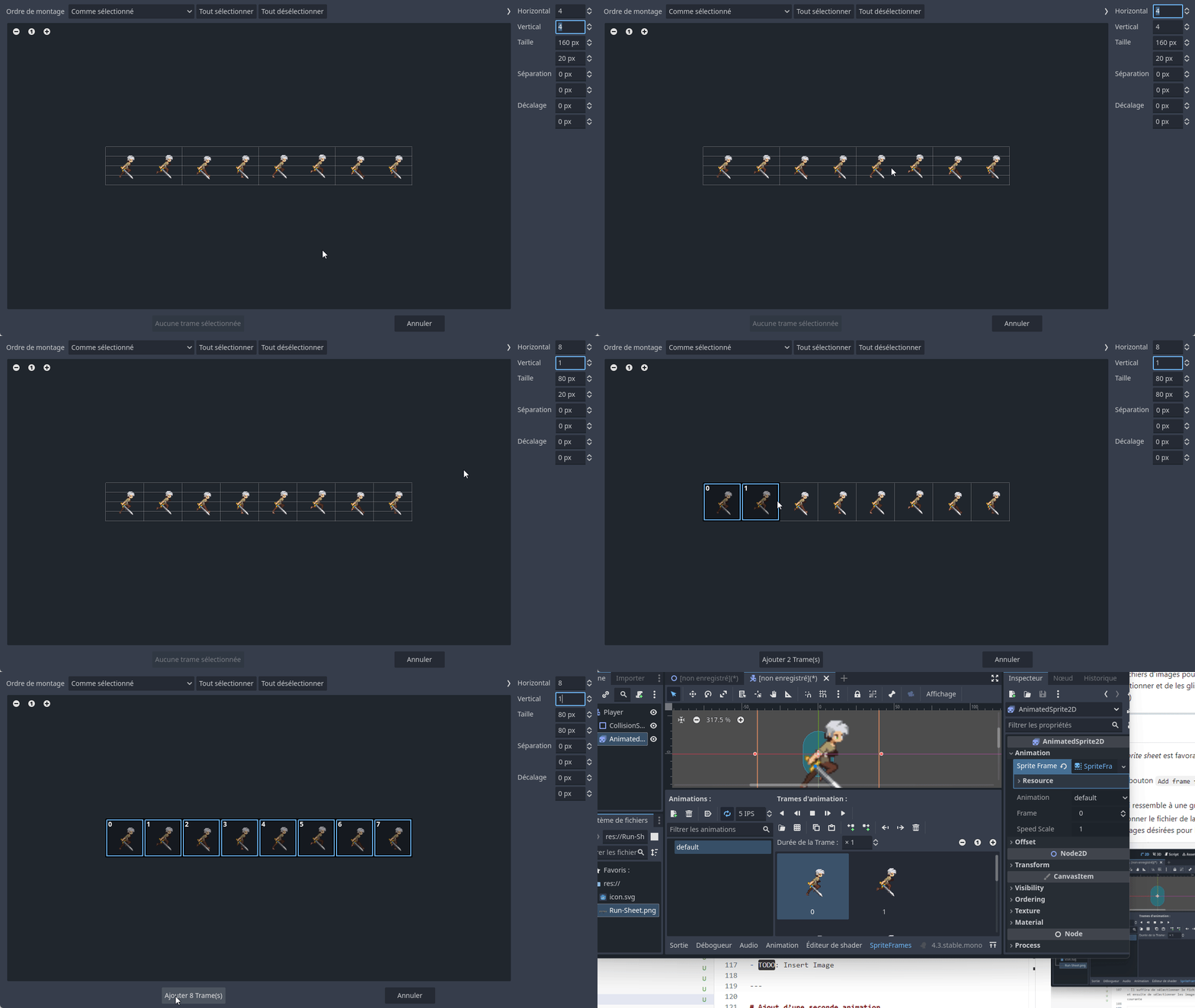
- Si on a plusieurs fichiers d’images pour l’animation dans le système de fichier, il suffit de les sélectionner et de les glisser dans la zone Trames d’animation (Animation Frames)
- L’utilisation d’un sprite sheet est favorable, car cela demande moins de ressource
- On peut utiliser le bouton
Add frame from sprite sheetqui permet de sélectionner - C’est le bouton qui ressemble à une grille
- Il suffira de sélectionner le fichier de la feuille d’images et ensuite de sélectionner les images désirées pour l’animation courante
Animer l’image
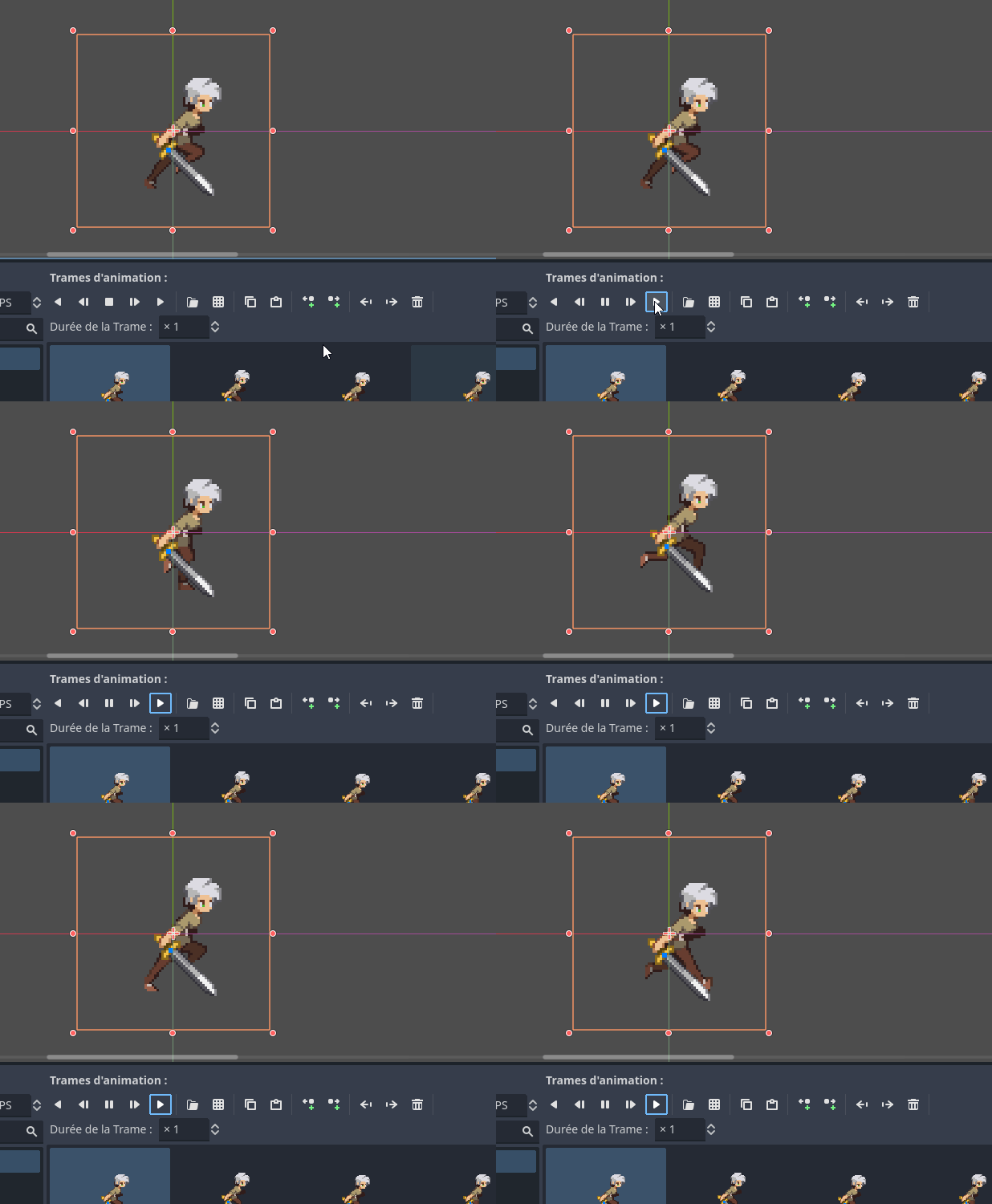
- Vous pouvez prévisualiser l’animation en cliquant sur le bouton Play dans SpriteFrames
Contrôler l’animation
Une fois que l'animation est prête, il est possible de contrôler l'animation à l'aide d'un script. Ajouter un script au noeud parent de l'AnimatedSprite2d et coller ce script simple en GDScript:
Note
Si on a suivi les étapes précédentes, il devrait y avoir un bogue. Pourquoi?
Animer avec AnimationPlayer
- L'
AnimatedSpriteest une façon simple d'animer un sprite lorsqu'il y a peu d'animations - Pour des animations plus complexes, il est préférable d'utiliser l'
AnimationPlayer - Il faudra un nœud
Sprite2Dpour afficher la texture, puis d'animer les changements de texture avecAnimationPlayer.
Configuration de la scène
- Téléchargez la feuille de sprite ci-dessous et configurez votre scène.

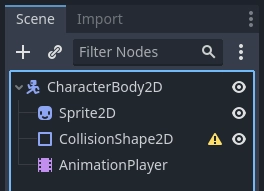
- Configurez l'arbre de scène avec les nœuds requis.
Ajuster le nombre de cadres
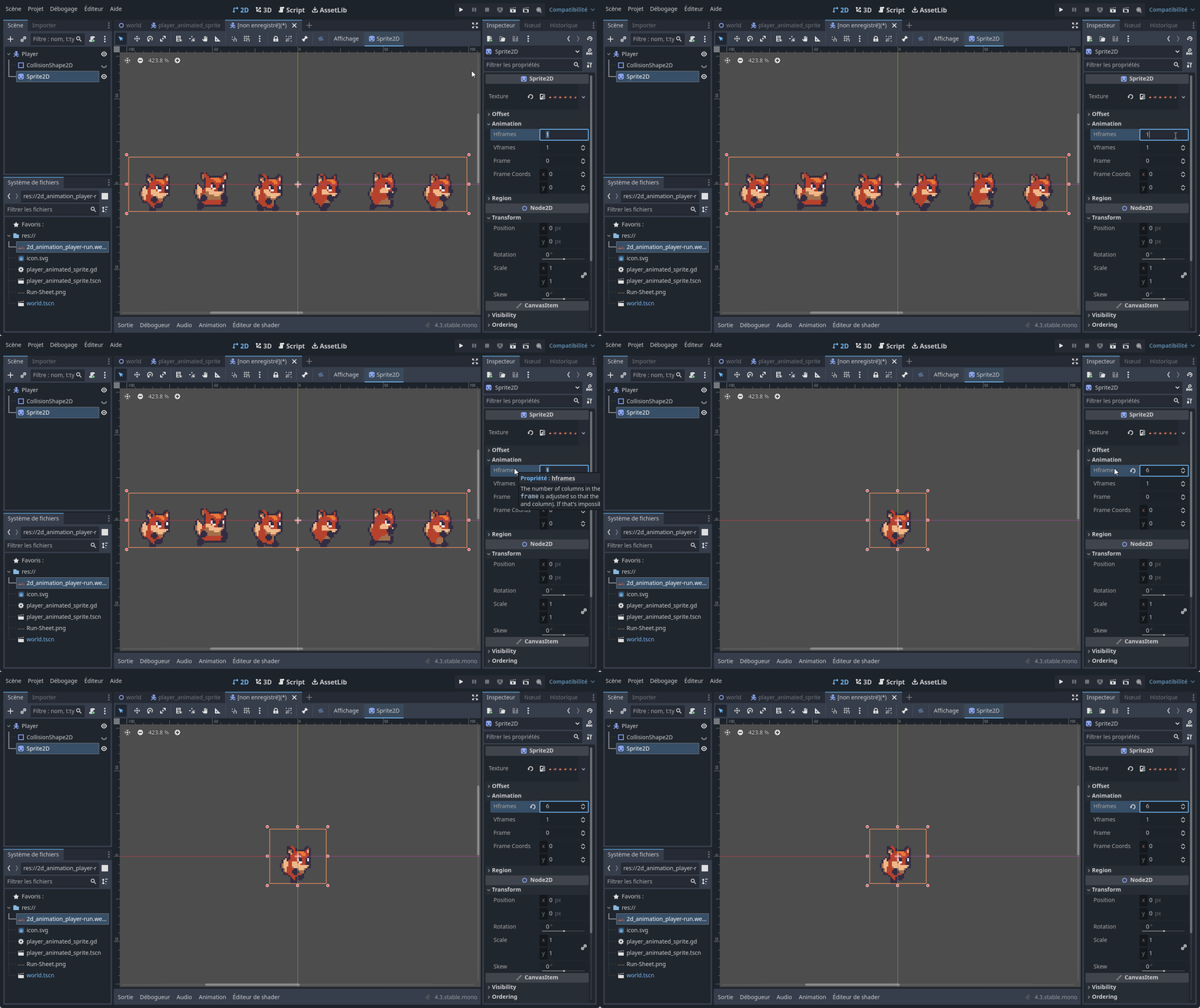
- En ayant le nœud
Sprite2Dsélectionné, configurez les cadres en modifiantHframesà 6.- C'est dans la section
Animationde la propriétéSprite2D.
- C'est dans la section
- Remarquez qu'il y a aussi la propriété
Vframesqui représente le nombre de cadres verticaux. - Les propriétés
HframesetVframessont utilisées pour diviser la feuille de sprite en cadres.
Le volet Animation
- Vous devriez apercevoir un volet
Animationdans le bas de la fenêtre de Godot. Cliquez sur le boutonAnimationpour ouvrir le volet. - C'est dans ce volet que vous pouvez ajouter des animations et des cadres.
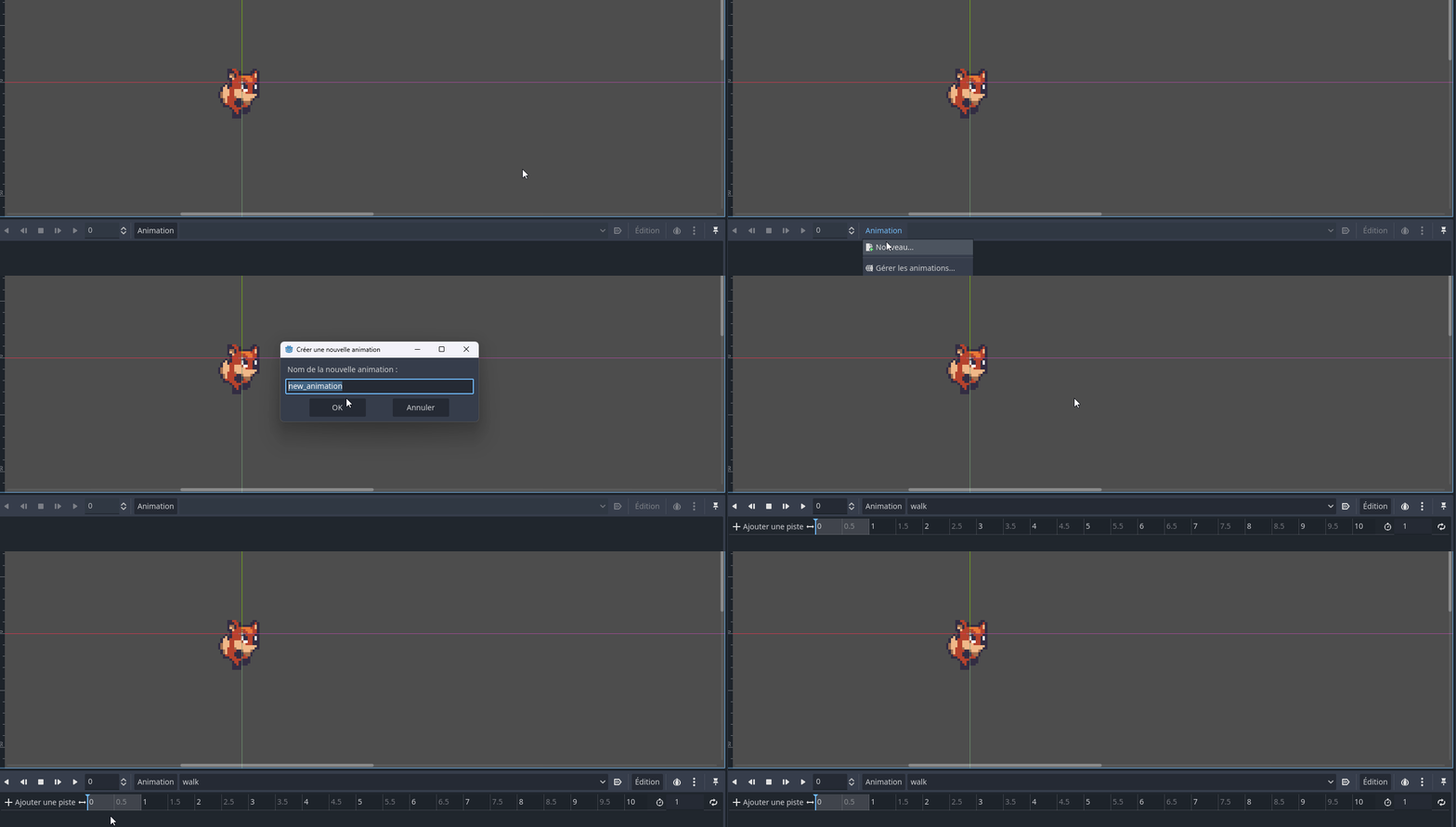
Ajouter une animation dans AnimationPlayer
- Cliquez sur le bouton
Animationpour afficher le menu déroulant. - Sélectionner
Nouveau...pour ajouter une nouvelle animation. - Dans la fenêtre qui apparaît, nommez l'animation "walk" et confirmez.
Ajuster le temps de l'animation
- Dans le volet
Animation, sélectionnez l'animation "walk". - Au bout de la ligne de temps, cliquez où il est écrit 1.
- Inscrivez 0.6 pour ajuster la longueur de l'animation à 0.6 secondes.
- Ajustez la visualisation de la ligne de temps en maintenant la touche
Ctrlenfoncée et en faisant défiler la souris sur la ligne de temps.

Ajouter des cadres dans la timeline
- Dans la ligne du temps, cliquez sur le 0 pour ajuster le point de départ de l'animation.
- Il s'agit de la petite ligne bleue sur la ligne du temps.
- Sélectionnez le noeud
Sprite2Ddans l'arbre de scène. - Dans l'inspecteur, sélectionnez l'onglet
Animation. - Dans la propriété
Frames, cliquez sur le bouton+ - Une fenêtre apparaîtra pour ajouter des cadres à l'animation.
- Cliquez sur
Créerpour ajouter un cadre.
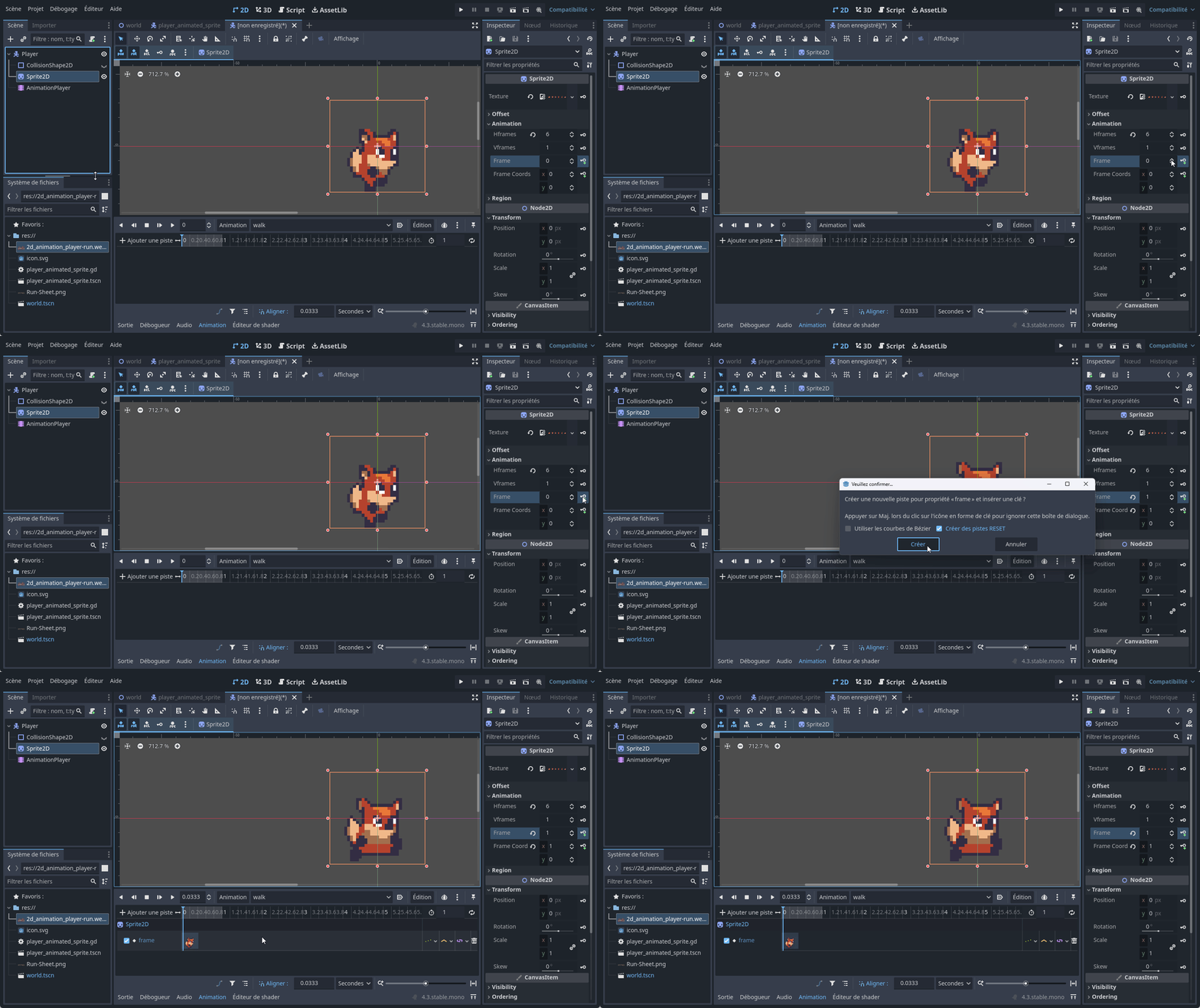
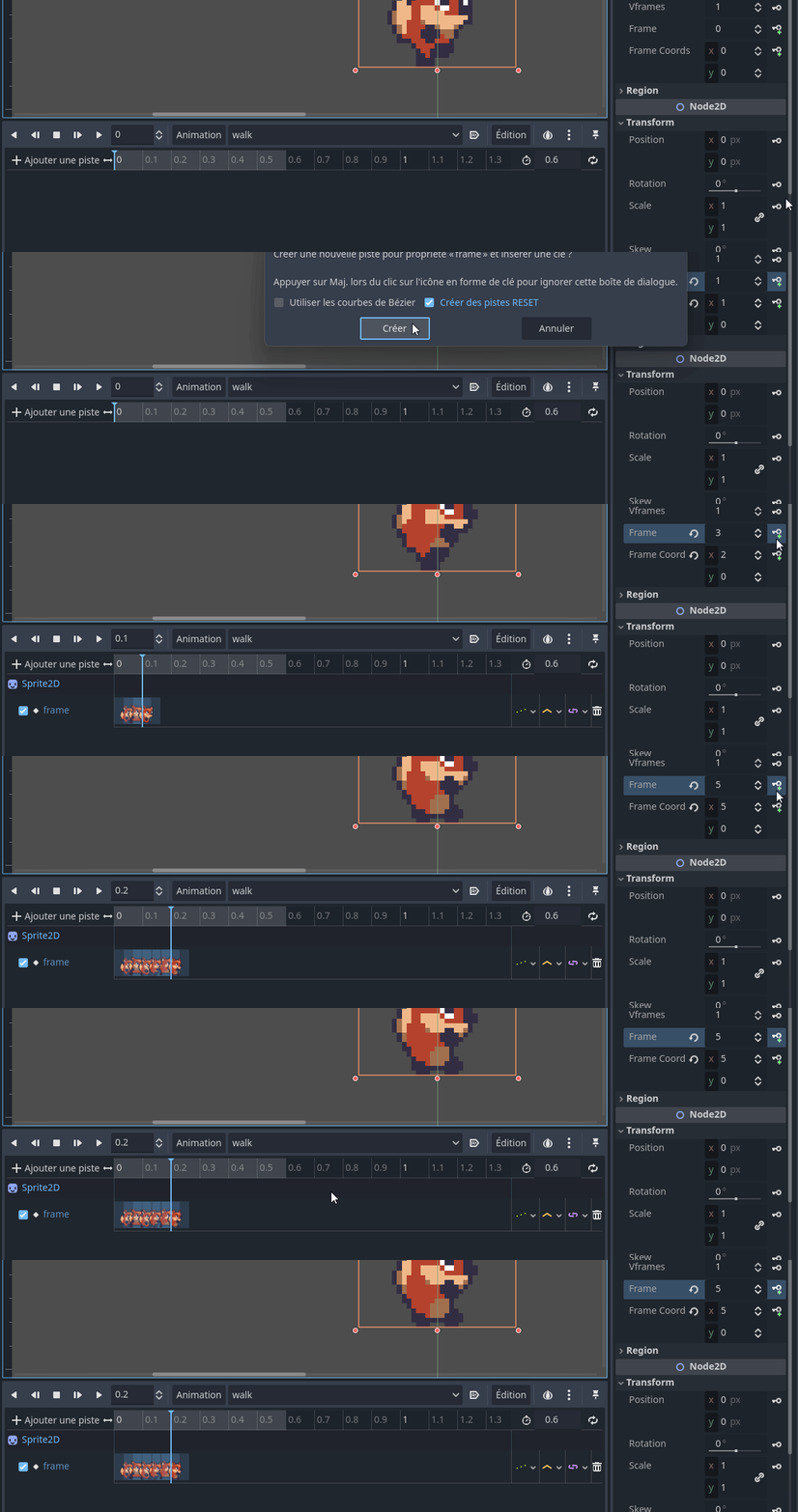
- Cette action ajouter une image à l'animation tout en ajoutant une piste dans le volet
Animation. - Cliquez encore sur le bouton
+pour ajouter un autre cadre. - Répétez cette étape pour ajouter les 6 cadres de l'animation.
Ajuster les cadres de l'animation
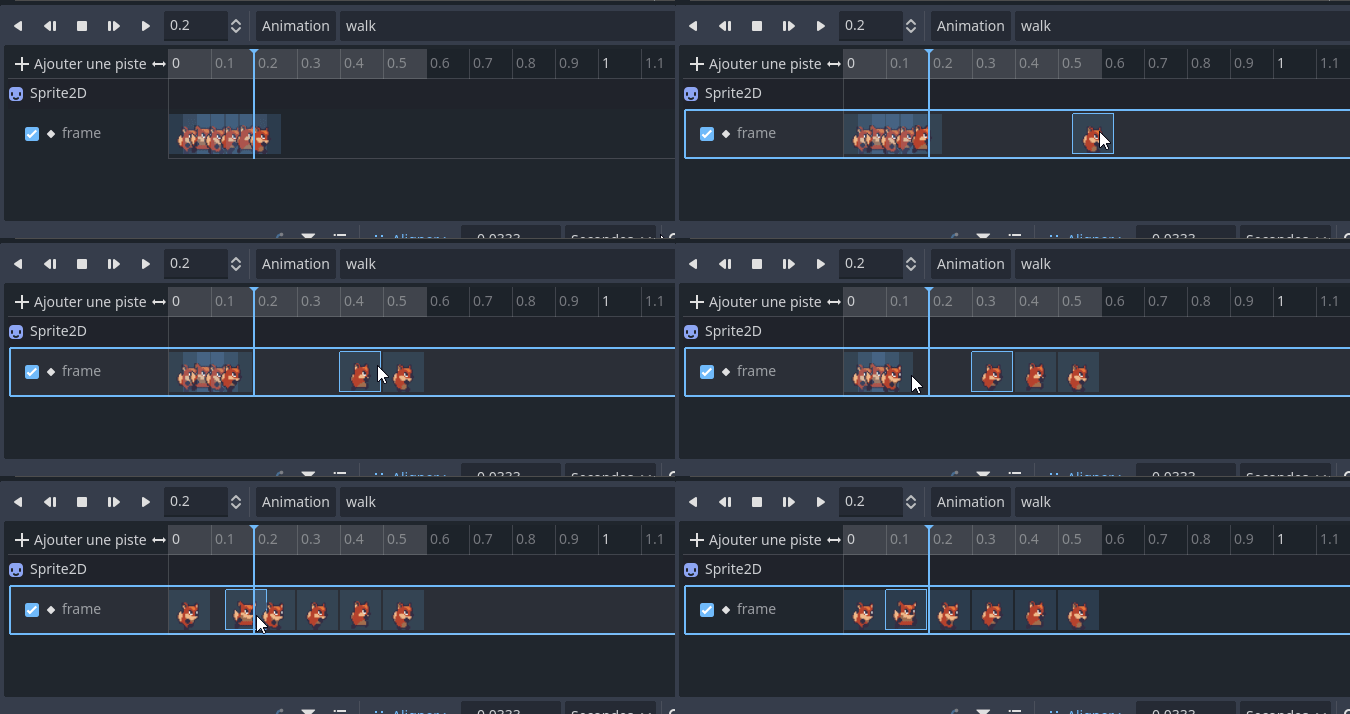
- Pour ajuster les cadres de l'animation, sélectionnez un cadre dans le volet
Animation. - Glissez le cadre pour ajuster l'ordre des cadres ainsi que l'emplacement dans la ligne du temps.
Visualiser l'animation
- Pour visualiser l'animation, cliquez sur le bouton
Playdans le voletAnimation. - On remarque que l'animation ne joue pas en boucle.
- Pour ajuster cela, sélectionnez l'animation dans le volet
Animationet cochez le boutonLoop. - Il se situe à la fin de la ligne du temps.
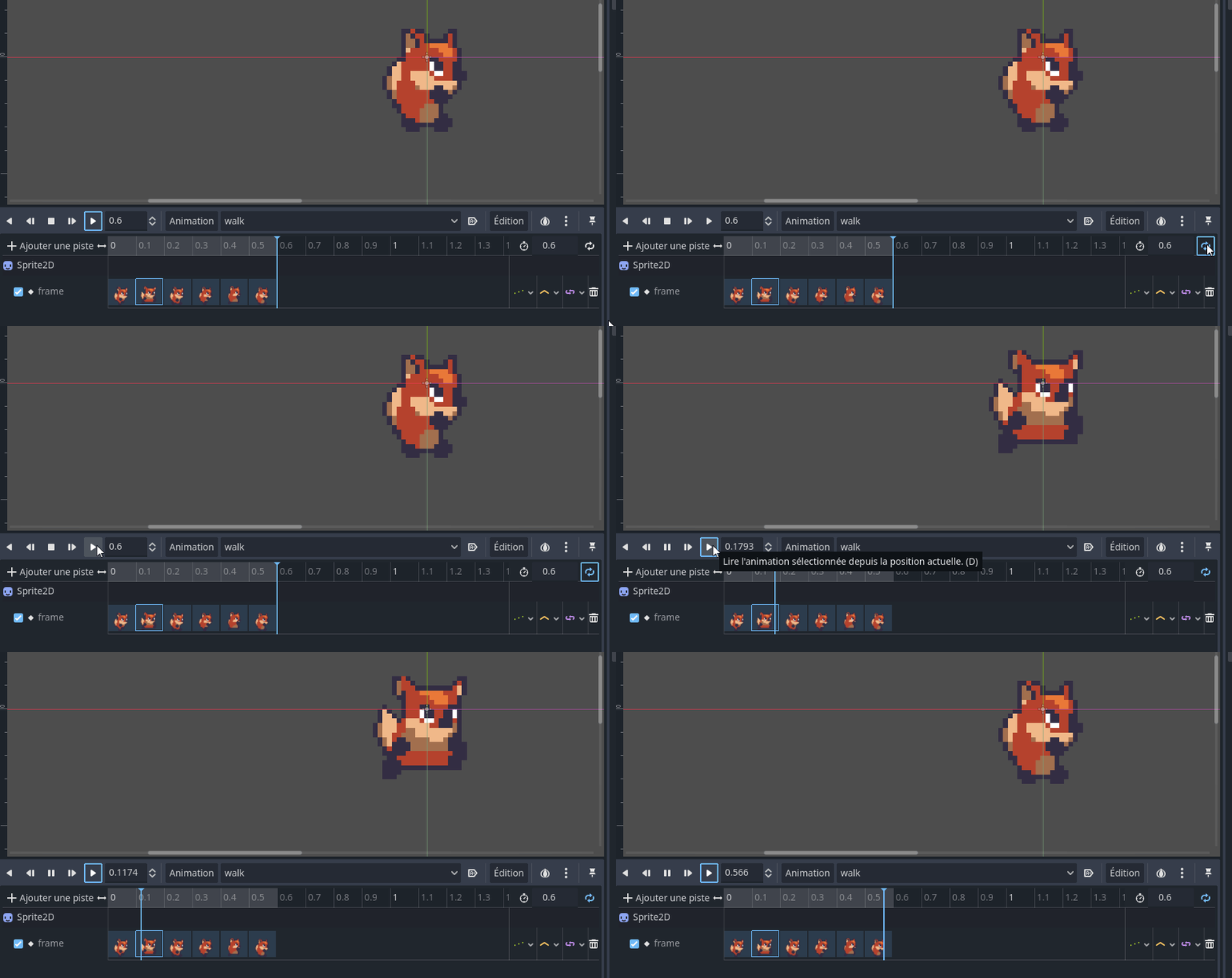
Contrôler une animation avec AnimationPlayer
Tout comme avec AnimatedSprite2D, vous pouvez contrôler l'animation via code avec les méthodes play() et stop(). Voici un exemple similaire pour jouer l'animation pendant que la touche droite est enfoncée.
Détail sur l'AnimationPlayer
- L'
AnimationPlayerest un nœud qui permet, entre autres, de contrôler les animations dans Godot - En fait l'
AnimationPlayerest un contrôleur de valeurs - Lorsque l'on a ajouté une animation, l'
AnimationPlayera contrôlé la propriétéframeduSprite2Dpour changer l'image affichée - L'
AnimationPlayerpeut contrôler n'importe quelle propriété d'un nœud dans Godot - On pourrait faire varier la transparence, la position, la rotation, etc.
Résumé
- Les sprites animés sont des images qui changent pour donner l'impression de mouvement
- Les sprites animés sont généralement des feuilles de sprites
- Les feuilles de sprites sont des images qui contiennent plusieurs images
- Pour animer un sprite dans Godot, on utilise un
AnimatedSpriteou unAnimationPlayer AnimatedSpriteest utilisé pour des animations simplesAnimationPlayerest utilisé pour des animations plus complexes