Créer un joueur avec le CharacterBody2D
Objectif
- Le noeud
CharacterBody2D - Les noeuds
CollisionShape2DetCollisionPolygon2D - Le noeud
Camera2D - Le script
CharacterBody2D
Le noeud CharacterBody2D est un noeud qui permet de gérer les collisions et les déplacements d'un personnage. Il est très utile pour créer un personnage jouable dans un jeu 2D que ce soit un jeu de plateforme, un jeu de type RPG ou top-down.
Il s'agit d'une classe spécialisée de PhysicsBody2D qui est destinés à être contrôlés par l'utilisateur. Ils ne sont pas du tout affectés par la physique, mais ils affectent d'autres corps physiques sur leur trajectoire. Ils sont principalement utilisés pour fournir une API de haut niveau permettant de déplacer des objets avec une détection de murs et de pentes (méthode move_and_slide()) en plus de la détection générale des collisions fournie par PhysicsBody2D.move_and_collide(). Cela le rend utile pour les corps physiques hautement configurables qui doivent se déplacer de manière spécifique et entrer en collision avec le monde, comme c'est souvent le cas avec les personnages contrôlés par l'utilisateur.
Note
Pour les objets de jeu qui n'ont pas besoin d'un mouvement complexe ou d'une détection de collision, tels que les plates-formes mobiles, AnimatableBody2D est plus simple à configurer.
CharacterBody2D requiert un noeud CollisionShape2D ou CollisionPolygon2D pour fonctionner. Il est possible d'en ajouter plusieurs pour gérer les collisions avec différents types de formes.
Un noeud pour représenter l'image du joueur est aussi commun. Il peut s'agir d'un noeud Sprite2D ou AnimatedSprite par exemple.
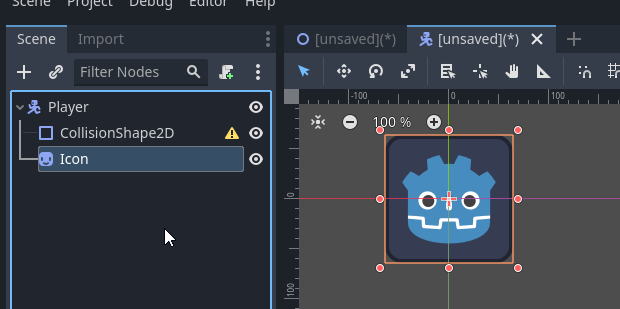
Pour que l'écran suive le joueur, il est possible d'utiliser un noeud Camera2D qui sera enfant du noeud CharacterBody2D.
Propriétés importantes
Les principales propriétés pour ce noeud sont les suivantes:
| Propriété | Valeur | Description |
|---|---|---|
MotionMode |
Grounded |
S'applique lorsque les notions de murs, de plafond et de sol sont pertinentes. Dans ce mode, le mouvement du corps réagira aux pentes (accélération/ralentissement). Ce mode convient aux jeux à défilement latéral tels que les jeux de plateformes. |
MotionMode |
Floating |
S'applique lorsque les notions de sol et de plafond n'existent pas. Toutes les collisions seront signalées comme étant sur un mur. Dans ce mode, lorsque vous glissez, la vitesse restera toujours constante. Ce mode convient, entre autres, aux jeux en vue de dessus. |
UpDirection |
Vector2D |
Définit la direction de la gravité. |
Il y a d'autres propriétés qui peuvent être utiles pour configurer le noeud selon vos besoins.
Image du joueur
Il y a plusieurs possibilités pour représenter l'image du joueur. Il peut s'agir d'un noeud Sprite2D, Polygon2D ou autres types d'images.
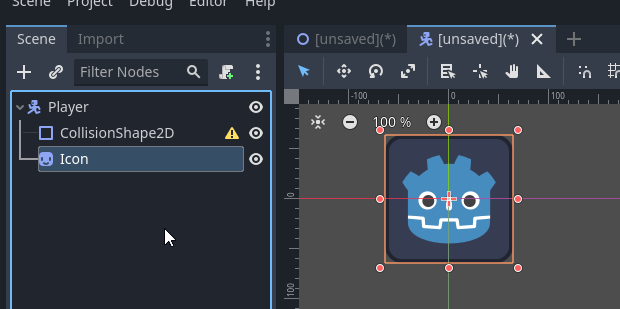
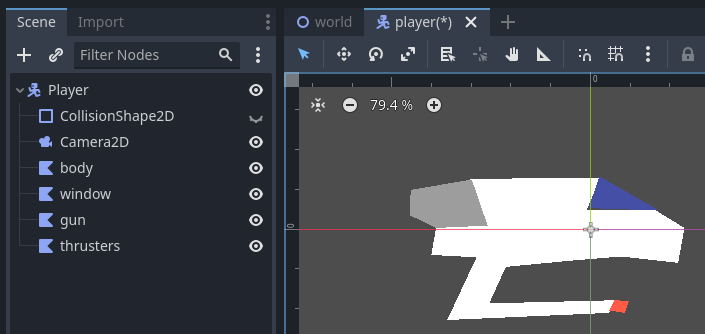
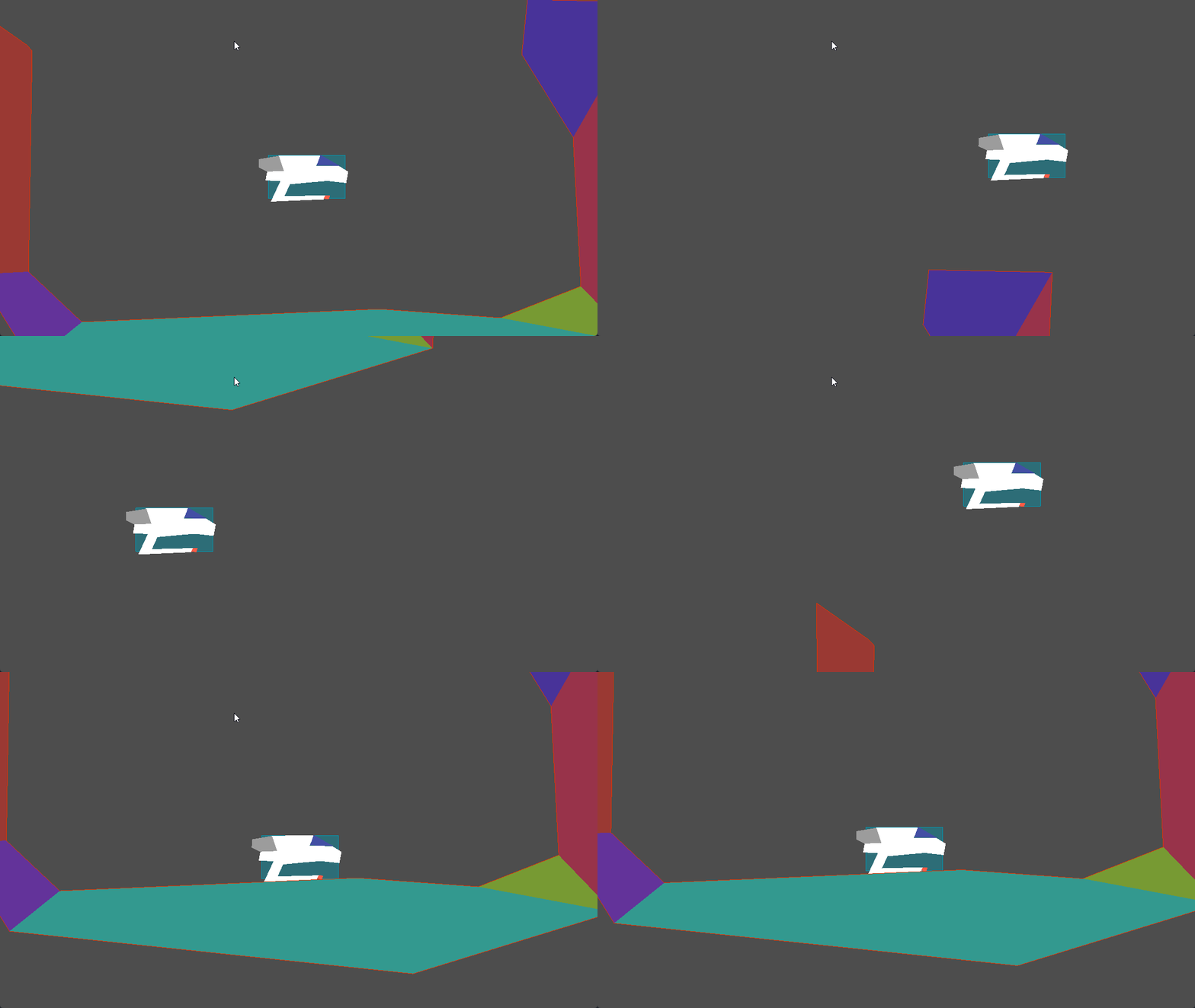
Dans le cas de ce vaisseau, j'ai utilisé des noeuds Polygon2D pour représenter la forme du vaisseau.
Collision
Pour effectuer la gestion des collisions, le noeud CharacterBody2D a besoin d'un noeud CollisionShape2D ou CollisionPolygon2D pour fonctionner.
Le noeud CollisionShape2D est un noeud qui permet de gérer les collisions avec des formes simples. Par exemple, un cercle, un rectangle, un segment, etc. Il est possible d'en ajouter plusieurs pour gérer les collisions avec différents types de formes.
Le noeud CollisionPolygon2D est un noeud qui permet de gérer les collisions avec des formes complexes. Il faudra tracer à la main ou programmatiquement la forme de la collision. Il est possible d'en ajouter plusieurs pour gérer les collisions avec différents types de formes.
Camera2D
Le noeud Camera2D est un noeud qui permet de gérer la caméra dans un jeu 2D. Il est possible de configurer la caméra pour qu'elle suive un noeud spécifique. Dans notre cas, nous voulons que la caméra suive le joueur.
Les propriétés importantes pour ce noeud sont les suivantes:
| Propriété | Valeur | Description |
|---|---|---|
Zoom |
Vector2 |
Définit le zoom de la caméra. |
Limit |
Multiple | Définit la limite de la caméra. |
Smoothing |
Enabled |
Définit si le mouvement de la caméra doit être lissée. |
Smoothing |
Speed |
Définit la vitesse de lissage de la caméra. |
Script
Pour contrôler le joueur, il est possible d'utiliser un script. Il est possible d'utiliser un script GDScript ou C#. Depuis Godot 4, il y a la possibilité d'utiliser le script par défaut. Il s'agit d'un script adapté pour les jeux de plateforme.
Plateforme
Le script par défaut est le suivant :
Top-down
Il n'y a pas de script par défaut pour les jeux en vue de dessus. Voici un script de base pour un jeu en vue de dessus:
Résumé
Vous avez maintenant les ingrédients pour créer un joueur de base dans un jeu 2D. Évidement, il est possible de modifier les scripts pour ajouter des fonctionnalités supplémentaires qui sont propres à votre jeu.
Il restera à ajouer le monde dans lequel le joueur évoluera. Ce sujet sera vu dans un autre tutoriel.
Exercice
-
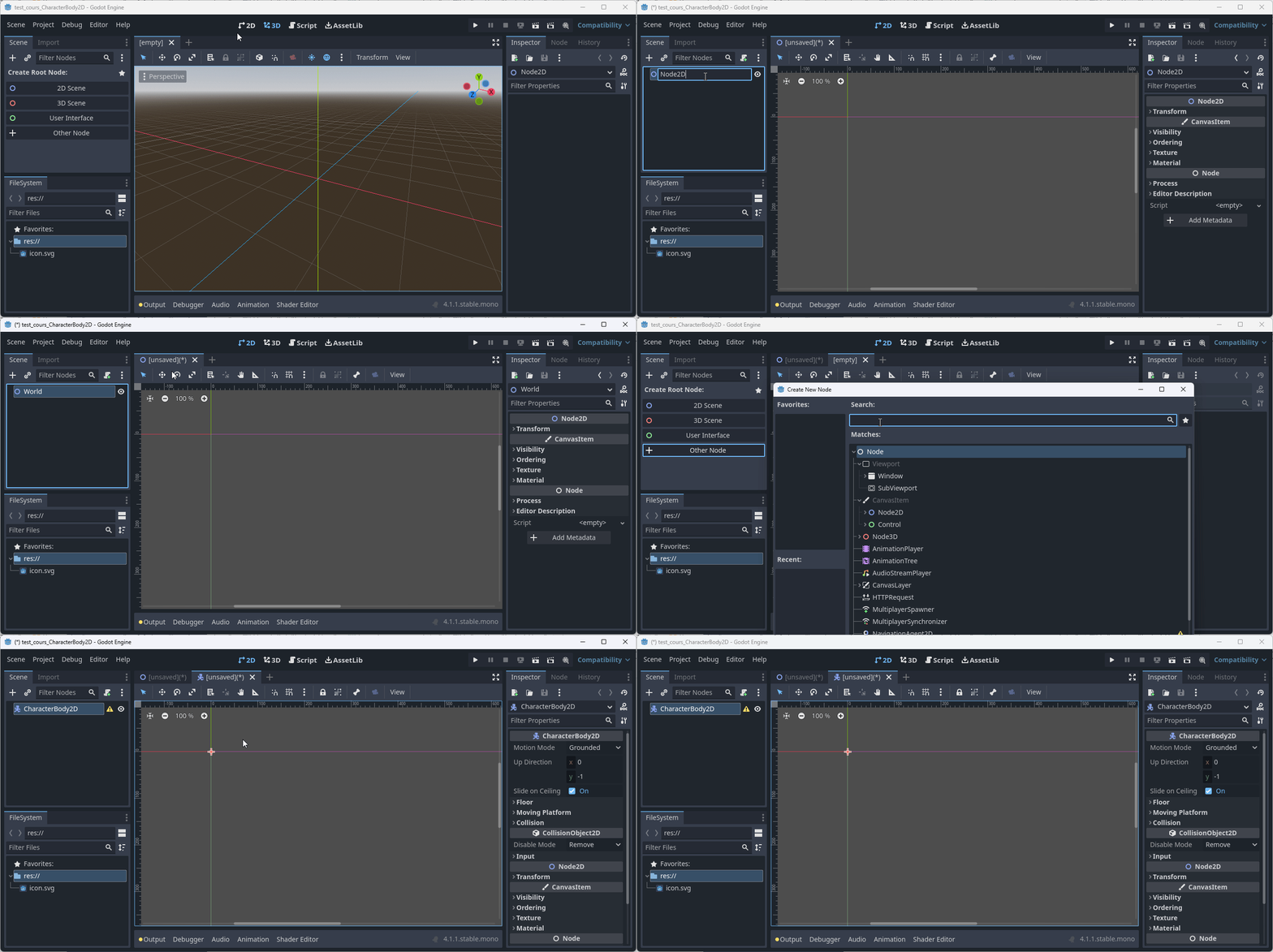
Dans votre projet, créez une nouvelle scène avec un noeud
CharacterBody2Dà sa racine.- Si vous n'avez pas de projet, créez un nouveau projet avec une scène principale ayant un noeud 2D à sa racine. Nommez la scène
World.
- Si vous n'avez pas de projet, créez un nouveau projet avec une scène principale ayant un noeud 2D à sa racine. Nommez la scène
-
Renommez le noeud
Player.
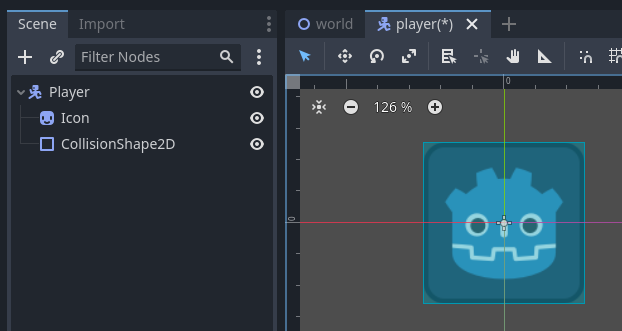
- Glissez l'icône par défaut dans la scène pour créer un noeud
Sprite2Denfant du noeudPlayerou créez un noeudPolygon2Det tracez la forme du joueur.- Modifiez la position pour que le noeud soit à la position (0, 0).
- Ajoutez un noeud enfant
CollisionShape2DouCollisionPolygon2Dau noeudPlayer.- Si c'est un
CollisionShape2D, pour la propriétéShape, sélectionnezRectangleet donner la dimension 128x128.
- Si c'est un
CollisionPolygon2D, tracez la forme désirée.
- Si c'est un
- Ajoutez un noeud enfant
Camera2Dpour suivre le joueur.- Activez la propriété permettant de lisser le mouvement de la caméra.
- Ajoutez un script au noeud
Player. Prenez le script qui vous convient soit pour le jeu de plateforme ou le top-down/sideview. - Dans la scène principale, ajoutez un noeud
StaticBody2Dauquel vous ajoutez un noeudCollisionPolygon2Dpour représenter le sol.- Ajoutez un noeud
CollisionPolygon2Dpour représenter le plafond. - Ajoutez un noeud
CollisionPolygon2Dpour représenter un mur. - Tracez les formes désirées pour chaque noeud
CollisionPolygon2D.
- Ajoutez un noeud
- Dans le menu
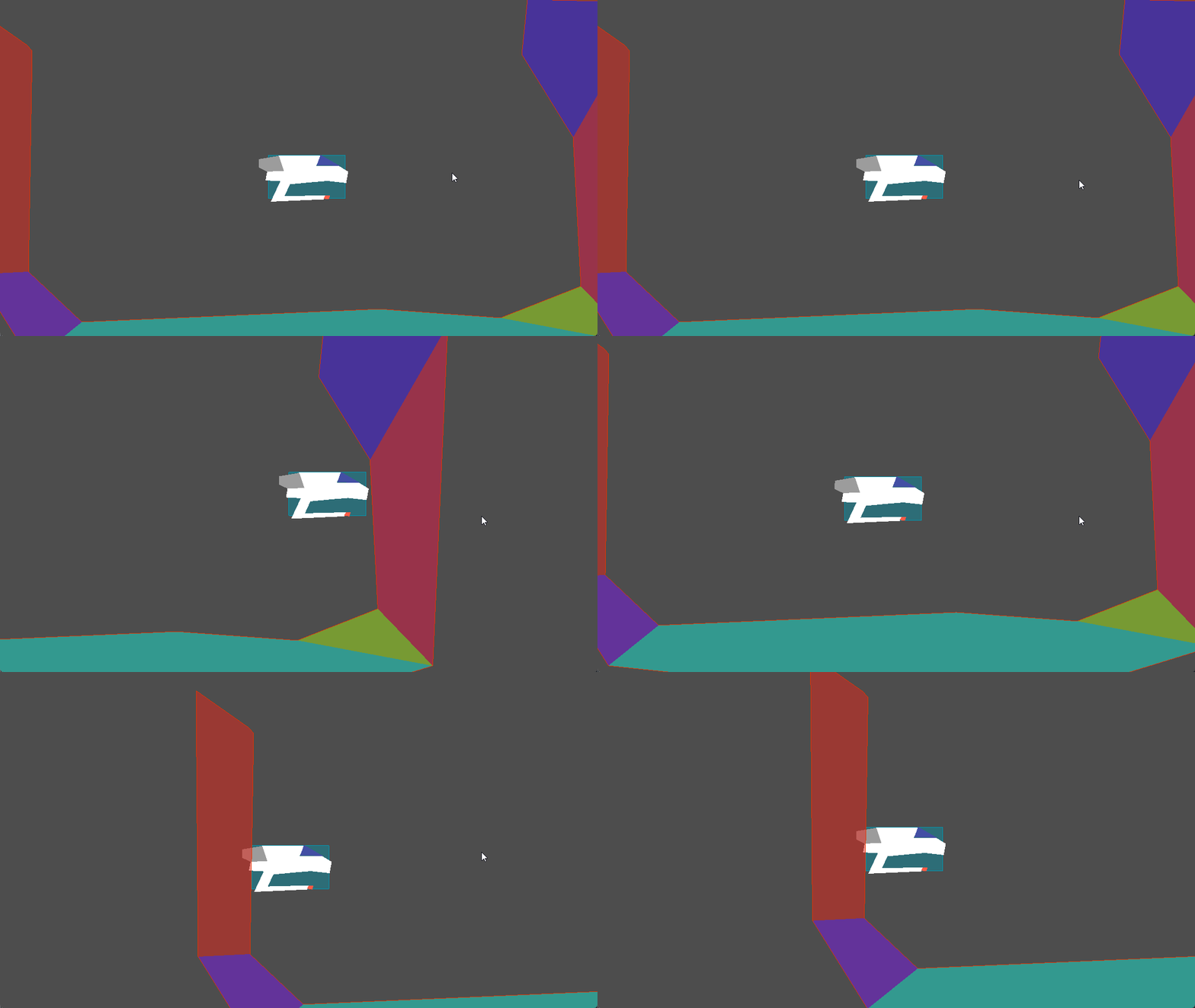
Debug, activez l'affichage des collisions. - Exécutez votre projet et vérifiez que le joueur se déplace correctement.